Kết nối Twitter/X: Hướng dẫn từng bước

Kết nối tài khoản X (trước đây là Twitter) với Sofia Creative cho phép bạn đăng tweet và thread trực tiếp từ workspace. Tích hợp này sử dụng giao thức OAuth 2.0 hiện đại, đảm bảo tính bảo mật cao và trải nghiệm ủy quyền mượt mà. Bạn sẽ cần tạo một dự án (project) và ứng dụng (app) trong X Developer Portal để bắt đầu.
Yêu cầu tài khoản X Developer
Bạn phải có một tài khoản X Developer đã được phê duyệt. Các gói Free hoặc Basic là đủ để đăng bài tự động tiêu chuẩn qua OAuth 2.0.
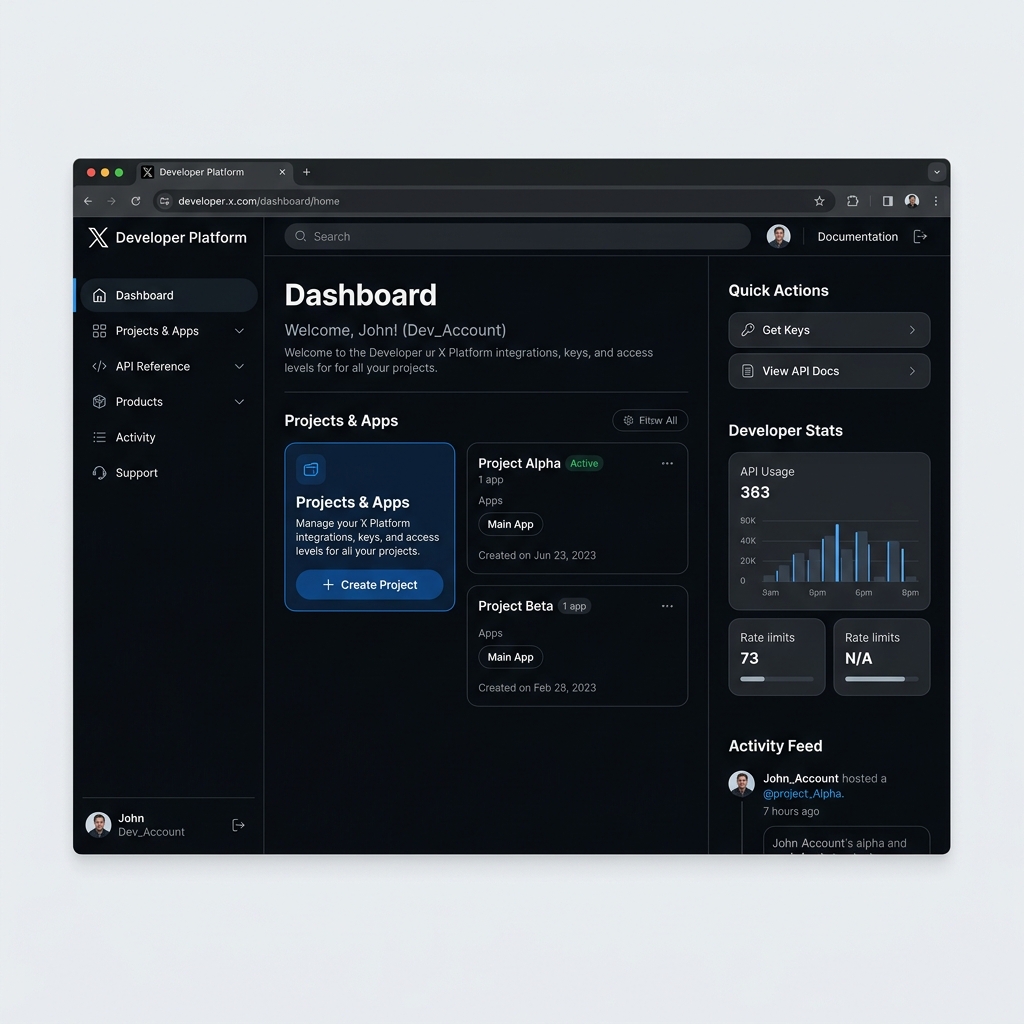
Bước 1: Tạo Project và App
X sử dụng cấu trúc "Project" để tổ chức các ứng dụng của bạn. Mỗi project có thể chứa một hoặc nhiều app chia sẻ giới hạn sử dụng.
- Đăng nhập vào X Developer Portal.
- Nhấn Create Project trên dashboard. Đặt một tên gợi nhớ (vd: "Sofia Content") và chọn use case như "Making a bot" hoặc "Exploring the API".
- Sau khi project được tạo, nhấn Add App (hoặc "Create App") bên trong project đó.
Bước 2: Bật Xác thực người dùng (OAuth 2.0)
Sofia Creative sử dụng OAuth 2.0 để truy cập tài khoản của bạn một cách bảo mật. Bạn phải bật tính năng này trong cài đặt app.
- Trong dashboard app, cuộn xuống phần User authentication settings và nhấn Set up.
- Bật tùy chọn OAuth 2.0.
- Tại phần "Type of App", chọn Web App, Automated App or Bot.
- Đặt App permissions thành Read and write để cho phép Sofia Creative đăng bài thay mặt bạn.
Bước 3: Cấu hình Redirect / Callback URL
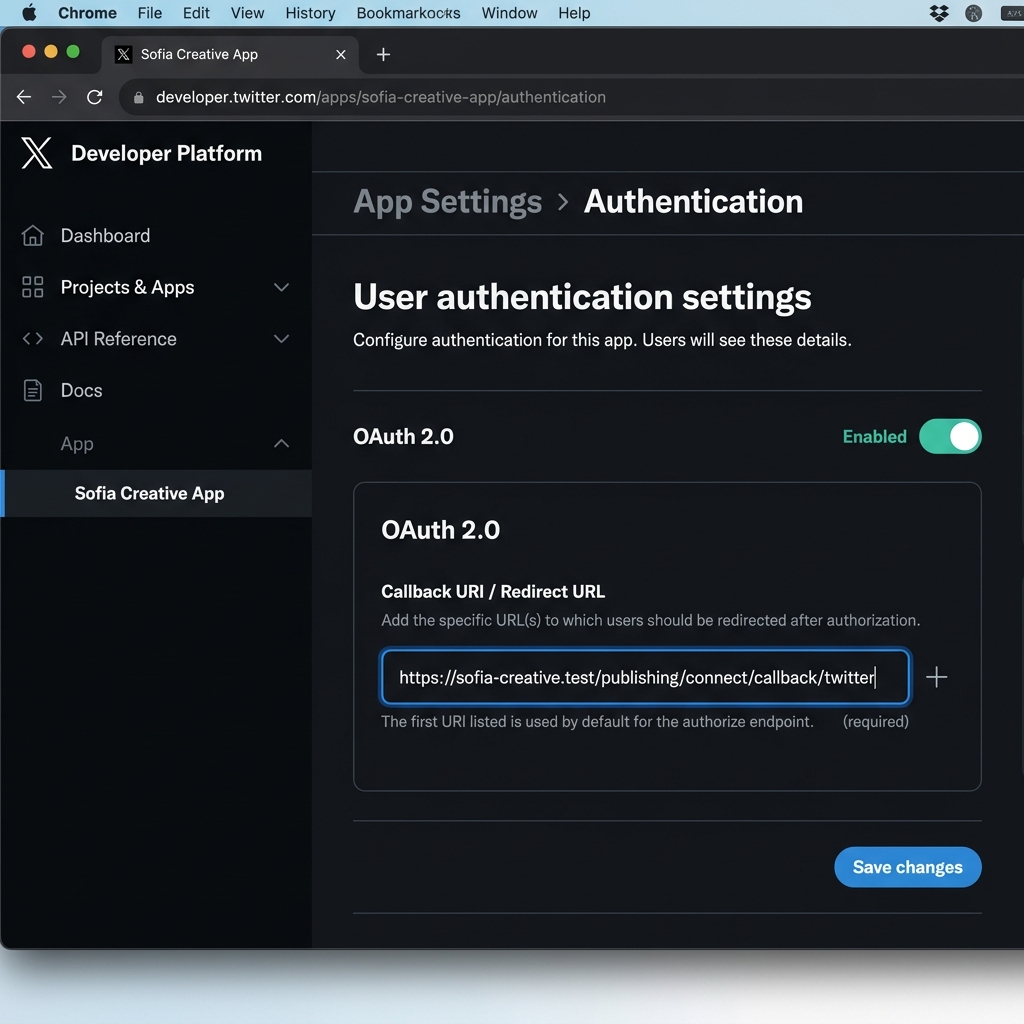
Callback URL là địa chỉ mà X sẽ chuyển người dùng quay lại sau khi họ ủy quyền cho app của bạn. URL này phải khớp chính xác với domain website của bạn.
- Tìm ô Callback URI / Redirect URL trong cài đặt xác thực.
- Nhập link callback duy nhất của bạn:
https://your-domain.com/publishing/connect/callback/twitter
- Nhập Website URL của bạn vào ô bên dưới.
- Nhấn Save ở cuối trang.
Bước 4: Lấy Client ID và Client Secret
Sau khi lưu cài đặt xác thực (hoặc vào tab Keys and Tokens), X sẽ cung cấp Client ID và Client Secret cho bạn.
- Copy Client ID. Đây là mã định danh công khai của bạn.
- Copy Client Secret. Quan trọng: Mã này chỉ hiển thị một lần duy nhất. Nếu làm mất, bạn sẽ phải thực hiện "Regenerate".

Bước 5: Kết nối trong Sofia Creative
Quay lại Sofia Creative để hoàn tất liên kết giữa hai nền tảng.
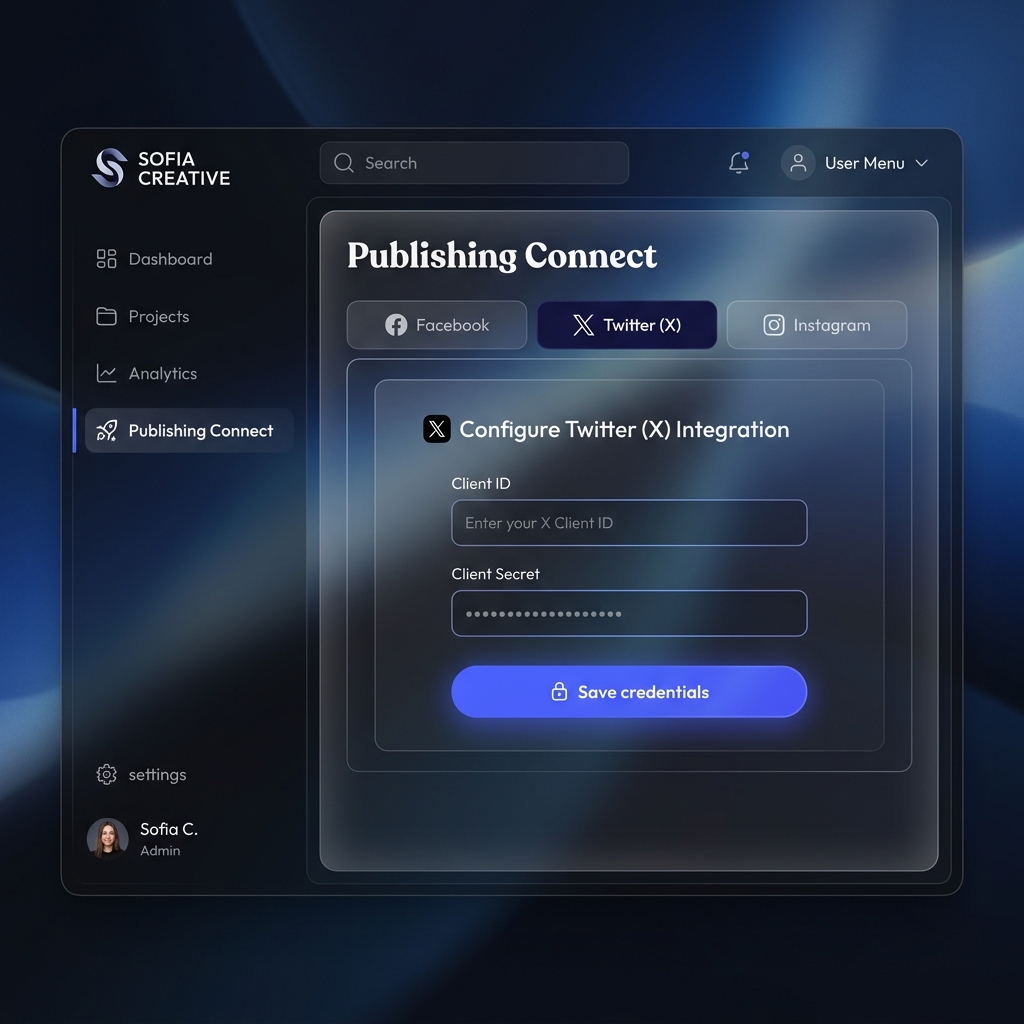
- Vào Publishing → Connect Accounts và chọn tab Twitter.
- Dán Client ID và Client Secret vào các ô tương ứng.
- Nhấn Save credentials sau đó nhấn nút Connect.
- Làm theo bảng hướng dẫn của X để cấp quyền truy cập cho Sofia Creative.
Xử lý lỗi
- Lỗi Callback URL: Đảm bảo URL trong X khớp chính xác với URL thực tế của trang web (bao gồm cả
https://). Một sai lệch nhỏ cũng khiến việc kết nối bị chặn. - Không thấy quyền Write: Nếu không thấy tùy chọn "Read and write", hãy đảm bảo bạn đã chọn loại ứng dụng là "Web App, Automated App or Bot".