Kết nối Facebook: Hướng dẫn từng bước

Kết nối Facebook Page với Sofia Creative giúp bạn tự động hóa luồng đăng bài lên mạng xã hội. Bạn có thể lên lịch bài viết, tải lên hình ảnh chất lượng cao và đăng Reels trực tiếp từ trình soạn thảo của chúng tôi. Hướng dẫn chi tiết này sẽ giúp bạn thiết lập Facebook App riêng để có quyền kiểm soát tối đa và bảo mật tốt nhất.
Yêu cầu tài khoản chuyên nghiệp
API của Facebook yêu cầu bạn phải có Facebook Page. Bạn không thể dùng trang cá nhân để đăng bài tự động. Chúng tôi khuyên bạn nên liên kết Page với một Meta Business Portfolio.
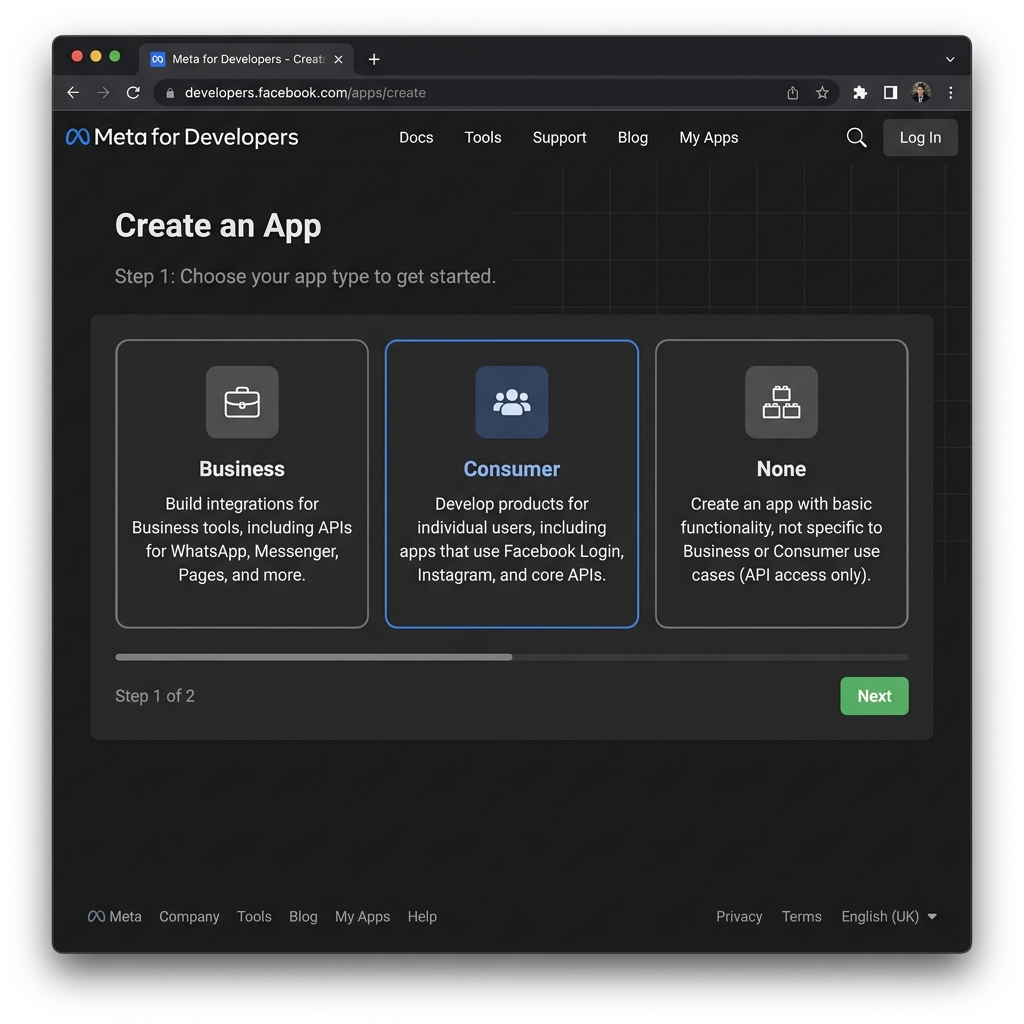
Bước 1: Tạo Meta Developer App
Để tương tác với API của Facebook, bạn cần tạo một ứng dụng (App) trong hệ sinh thái Meta. App này đóng vai trò là cầu nối giữa Sofia Creative và dữ liệu Facebook của bạn.
- Truy cập Meta for Developers Dashboard và đăng nhập.
- Nhấn nút Create App.
- Chọn mục Other, sau đó chọn Business. Loại này cung cấp quyền truy cập mạnh mẽ nhất vào các tính năng quản lý Page.
- Điền App Name (ví dụ: "Sofia Publishing") và email liên hệ.
Bước 2: Lấy thông tin API Credentials
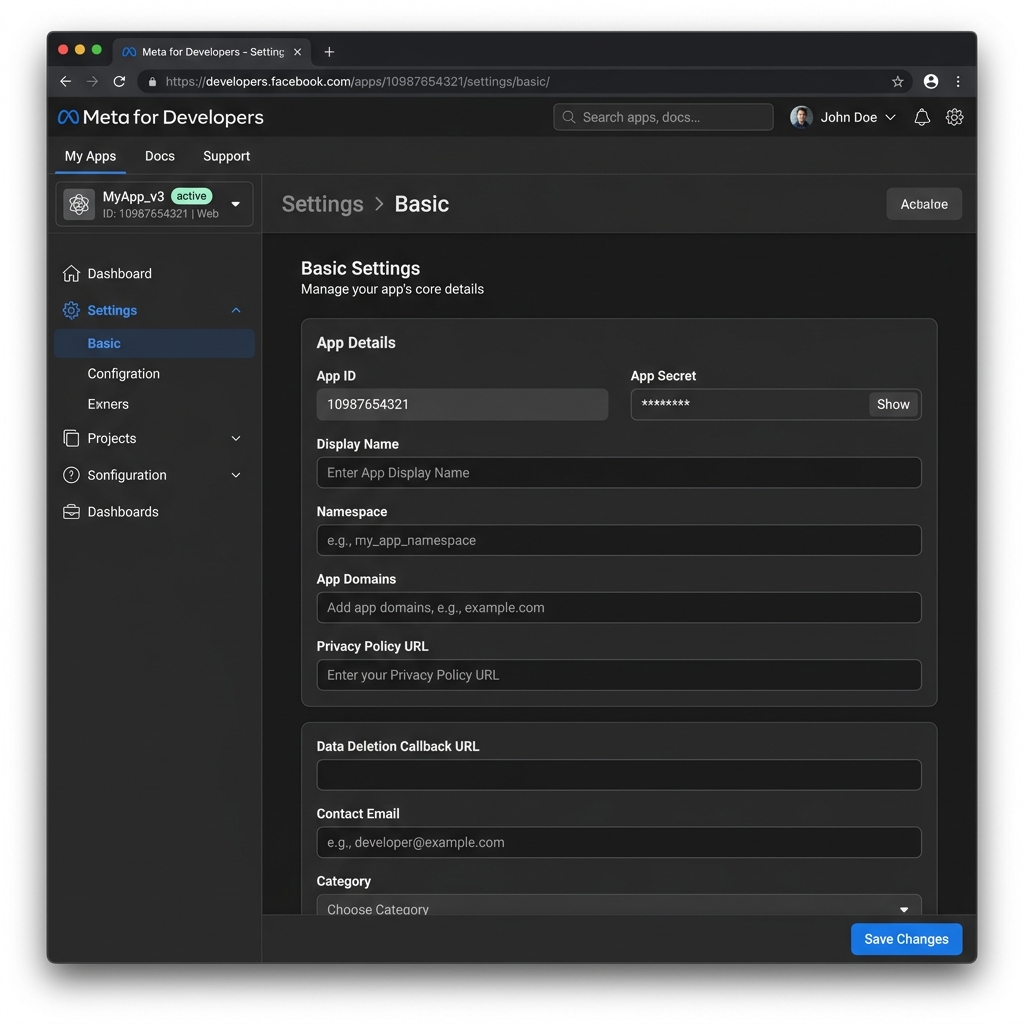
Mỗi Facebook App có hai mã định danh duy nhất: App ID (công khai) và App Secret (bí mật). Sofia Creative cần hai mã này để xác thực app của bạn với Facebook.
- Ở sidebar bên trái, vào App Settings → Basic.
- Tìm App ID ở đầu trang và copy nó.
- Nhấn Show cạnh App Secret. Bạn có thể được yêu cầu nhập lại mật khẩu Facebook.
- Quan trọng: Cung cấp Privacy Policy URL (Link chính sách bảo mật) trong cài đặt cơ bản. Facebook yêu cầu điều này để chuyển app sang chế độ Live sau này.
Bước 3: Cấu hình Facebook Login & Redirect URI
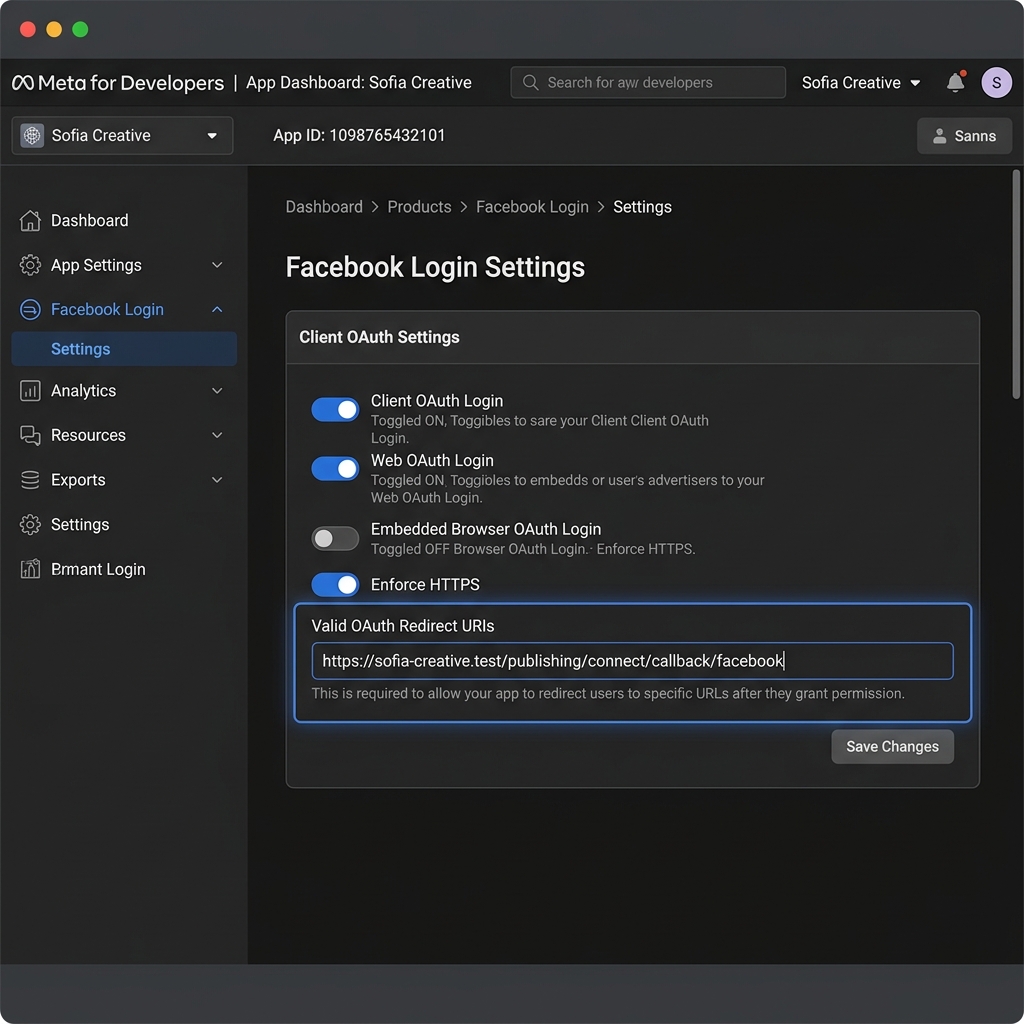
Sản phẩm "Facebook Login" xử lý quá trình xác thực bảo mật giữa nền tảng của chúng tôi và tài khoản của bạn. Bạn phải đưa URL chuyển hướng của chúng tôi vào "danh sách trắng" để bảo mật.
- Nhấn Add Product ở sidebar và chọn Facebook Login.
- Vào Facebook Login → Settings.
- Tại ô Valid OAuth Redirect URIs, nhập link callback duy nhất của bạn:
https://your-domain.com/publishing/connect/callback/facebook
- Đảm bảo các tùy chọn Client OAuth Login và Web OAuth Login đang ở trạng thái Yes.
Bước 4: Kết nối trong Sofia Creative
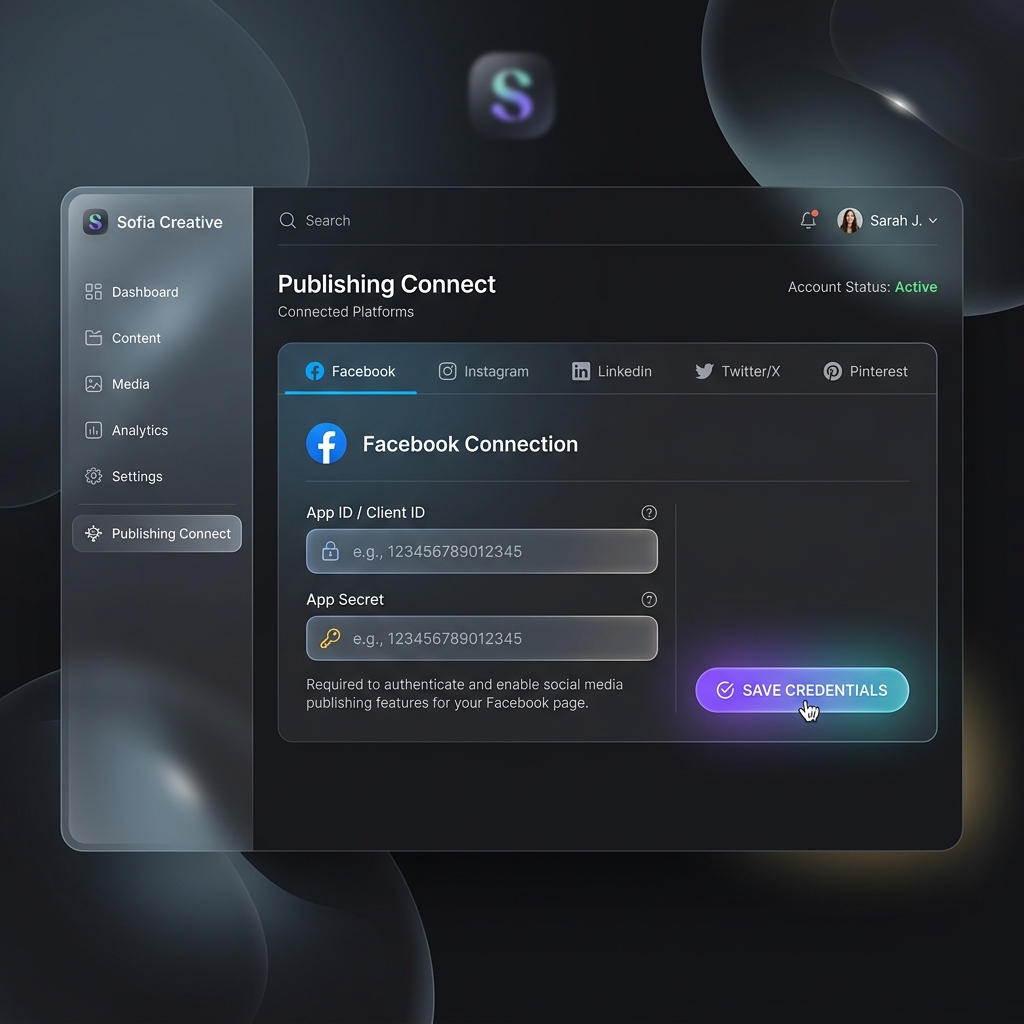
Bây giờ, hãy quay lại workspace Sofia Creative của bạn để hoàn tất kết nối.
- Vào mục Publishing → Connect Accounts từ menu chính.
- Chọn tab Facebook.
- Dán App ID và App Secret vào các ô tương ứng.
- Nhấn Save credentials.
- Cuối cùng, nhấn nút Connect. Một cửa sổ popup của Facebook sẽ hiện ra—làm theo hướng dẫn để chọn Page bạn muốn dùng và cấp tất cả các quyền được yêu cầu.
Xử lý lỗi & Lưu ý
Lỗi không thấy Page
Nếu không thấy Page hiện ra, hãy đảm bảo bạn là Admin của Page đó và bạn đã tích chọn tất cả các quyền trong popup ủy quyền của Facebook.
Chế độ Live và Dev
App của bạn sẽ ở Development Mode cho đến khi bạn gửi yêu cầu xét duyệt. Chỉ Admin/Tester của app mới có thể đăng bài khi đang ở chế độ này.
- Làm mới Token: Access token thường có hạn 60 ngày. Sofia Creative tự động làm mới chúng, nhưng nếu bị ngắt kết nối, bạn chỉ cần nhấn "Reconnect".
- Xác thực 2 yếu tố: Meta có thể yêu cầu 2FA để sử dụng một số tính năng API. Đảm bảo tài khoản developer của bạn đã được xác thực đầy đủ.