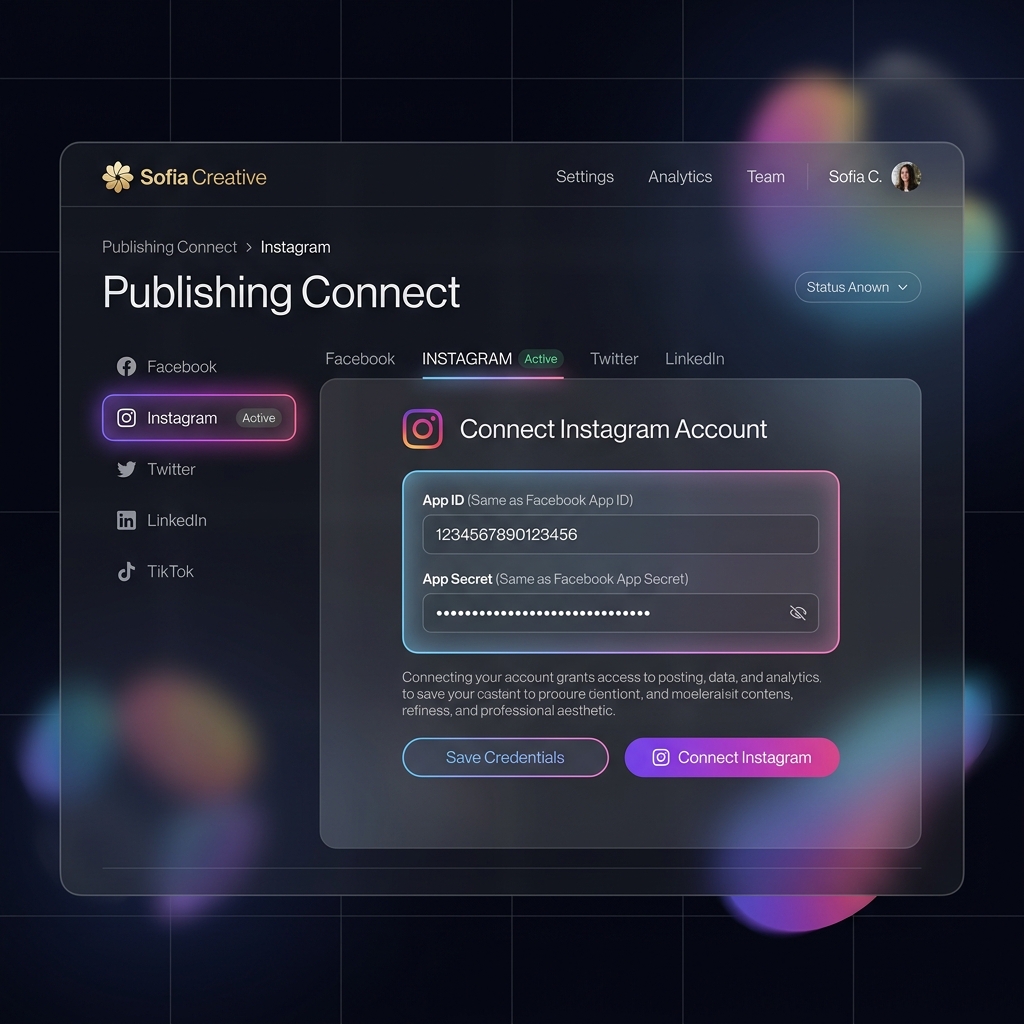
Kết nối Instagram: Hướng dẫn từng bước

Kết nối tài khoản Instagram của bạn với Sofia Creative cho phép bạn đăng bài feed, Reels và carousels trực tiếp từ workspace. Vì Instagram thuộc sở hữu của Meta, quy trình kết nối liên quan chặt chẽ đến Facebook App và Facebook Page của bạn. Bạn sẽ sử dụng cùng App ID và App Secret như khi thiết lập Facebook.
Yêu cầu tài khoản Instagram chuyên nghiệp
API Instagram chỉ hỗ trợ tài khoản Business (Kinh doanh) hoặc Creator (Người sáng tạo). Tài khoản cá nhân không thể sử dụng. Bạn cũng phải liên kết tài khoản Instagram với một Facebook Page mà bạn quản lý.
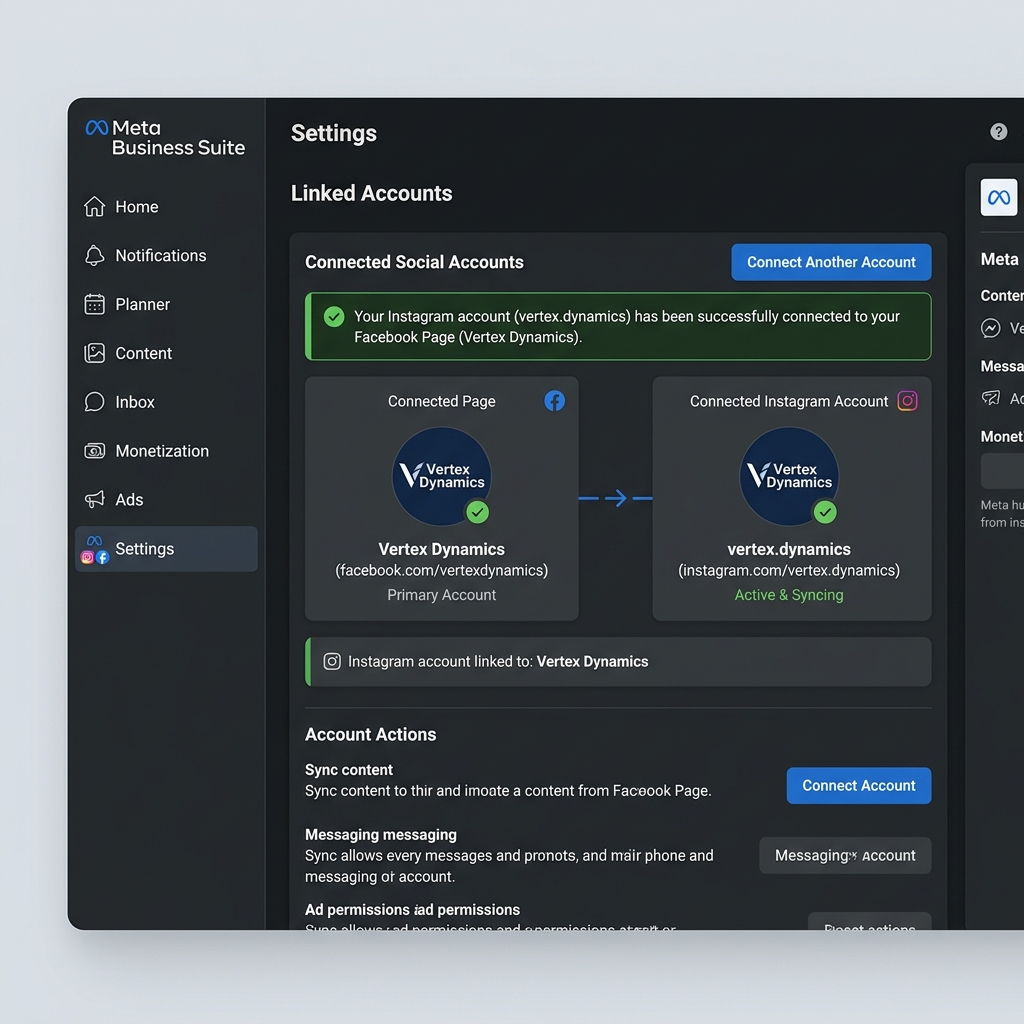
Bước 1: Liên kết Instagram với Facebook Page
Trước khi sử dụng API, tài khoản Instagram của bạn phải được liên kết với Facebook Page thông qua Meta Business Suite.
- Truy cập Meta Business Suite và chọn Tài khoản kinh doanh của bạn.
- Vào mục Cài đặt → Tài sản kinh doanh → Tài khoản Instagram.
- Nhấn Thêm tài sản và đăng nhập vào tài khoản Instagram của bạn để liên kết nó với Facebook Page.
Bước 2: Thêm Instagram vào Meta App của bạn
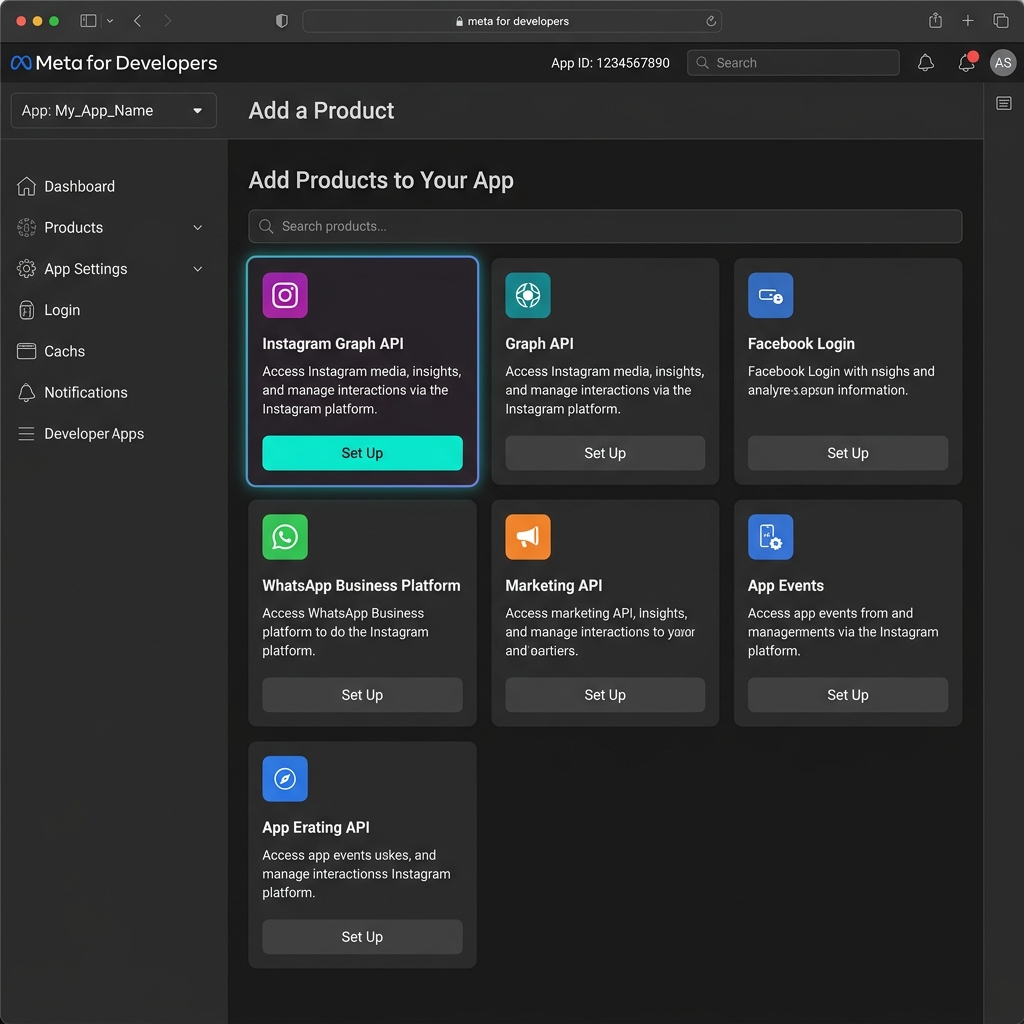
Bạn phải thêm sản phẩm "Instagram Graph API" vào Meta App mà bạn đã tạo cho Facebook trước đó.
- Mở app của bạn trong Meta Developer Console.
- Ở sidebar bên trái, nhấn Add Product.
- Tìm Instagram Graph API và nhấn Set Up. Điều này sẽ kích hoạt các endpoint cần thiết để đăng bài.
Bước 3: Kiểm tra Quyền & Phạm vi (Permissions)
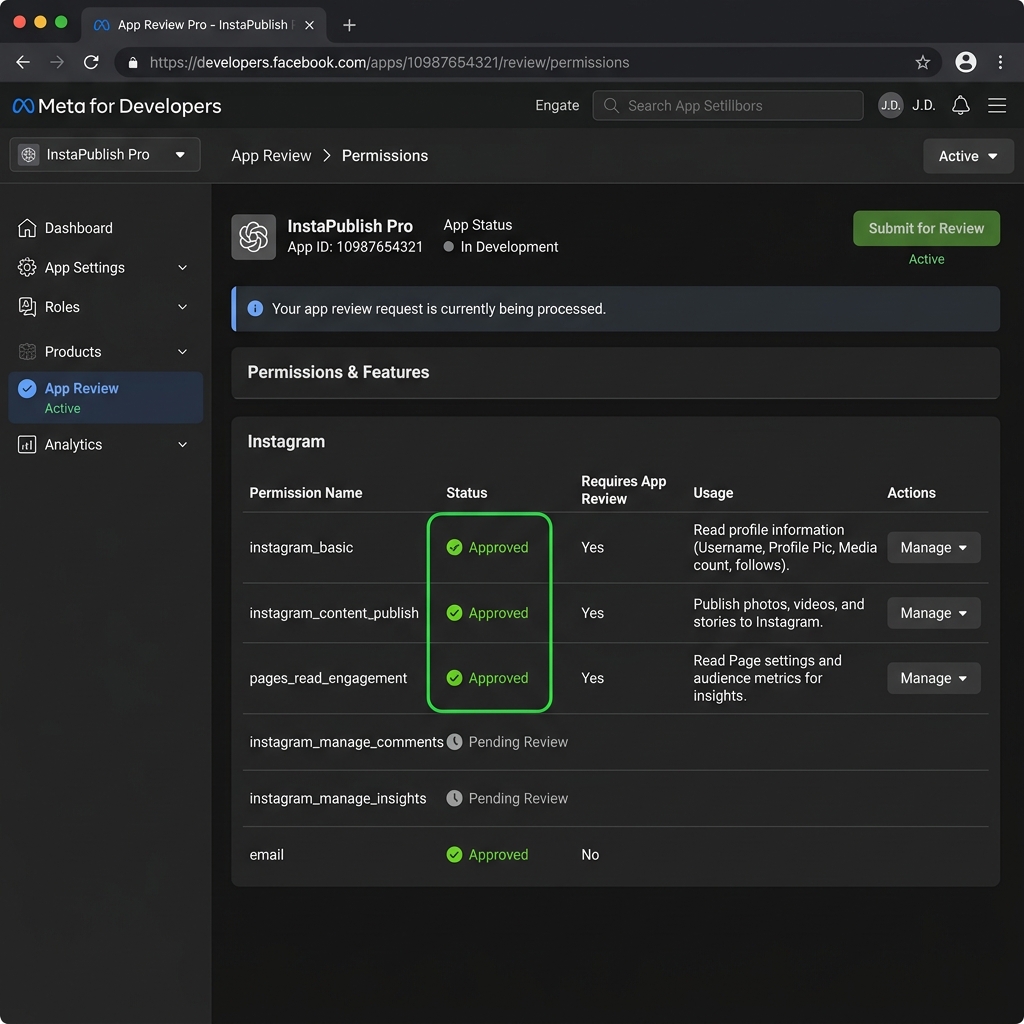
Để Sofia Creative có thể thay mặt bạn đăng bài, app của bạn cần có các quyền cụ thể. Nếu app đang ở "Development Mode", hãy đảm bảo bạn dùng tài khoản admin hoặc tài khoản test đã được chỉ định.
- Vào mục App Review → Permissions and Features.
- Đảm bảo bạn đã yêu cầu các quyền:
instagram_basic,instagram_content_publish, vàpages_read_engagement.
Bước 4: Kết nối trong Sofia Creative
Hoàn tất kết nối trong dashboard Sofia Creative bằng cách sử dụng cùng thông tin định danh như Facebook.
- Vào mục Publishing → Connect Accounts → Instagram.
- Nhập App ID và App Secret (cùng mã đã dùng cho Facebook).
- Nhấn Save credentials sau đó nhấn Connect.
- Làm theo cửa sổ OAuth của Facebook để ủy quyền cho tài khoản Instagram cụ thể.