Instagram の接続: ステップバイステップガイド
S
Sofia

Instagram アカウントを Sofia Creative に接続すると、ワークスペースからフィード投稿、リール、カルーセルを直接公開できるようになります。Instagram は Meta が所有しているため、接続プロセスは Facebook アプリおよび Facebook ページと密接に関連しています。Facebook の設定と同じアプリ ID とアプリシークレットを使用します。
Instagram プロフェッショナルアカウントが必要です
Instagram API はビジネスまたはクリエイターアカウントのみをサポートしています。個人用アカウントは使用できません。また、Instagram アカウントを管理している Facebook ページにリンクする必要があります。
ステップ 1: Instagram を Facebook ページにリンクする
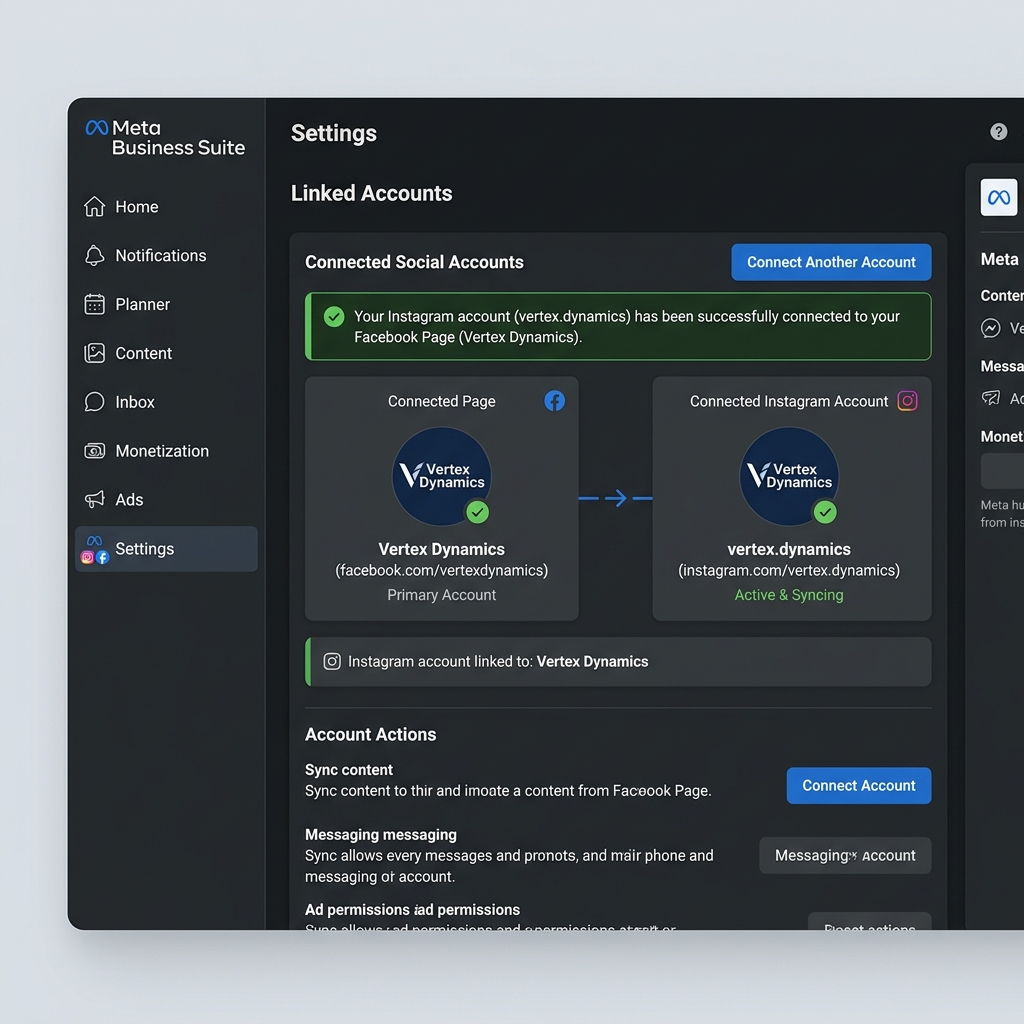
API を使用する前に、Instagram アカウントを Meta Business Suite 経由で Facebook ページにリンクする必要があります。
- Meta Business Suite に移動し、ビジネスアカウントを選択します。
- 設定 → ビジネス資産 → Instagram アカウントに移動します。
- 資産を追加をクリックし、Instagram アカウントにログインして Facebook ページにリンクします。
ステップ 2: Meta アプリに Instagram を追加する
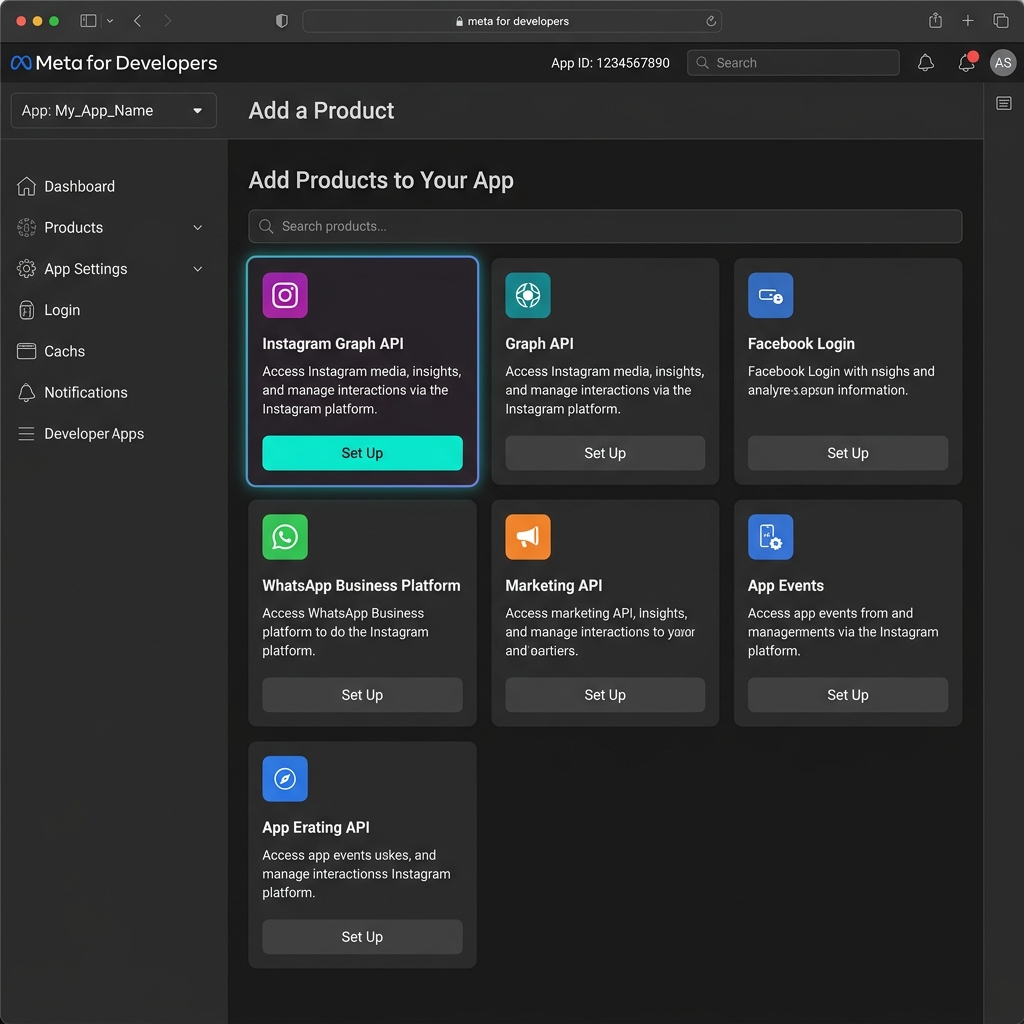
Facebook 用に作成した Meta アプリに「Instagram Graph API」製品を追加する必要があります。
- Meta 開発者コンソールでアプリを開きます。
- 左側のサイドバーで製品を追加をクリックします。
- Instagram Graph API を見つけて設定をクリックします。これにより、メディア公開に必要なエンドポイントが有効になります。
ステップ 3: 権限とスコープを確認する
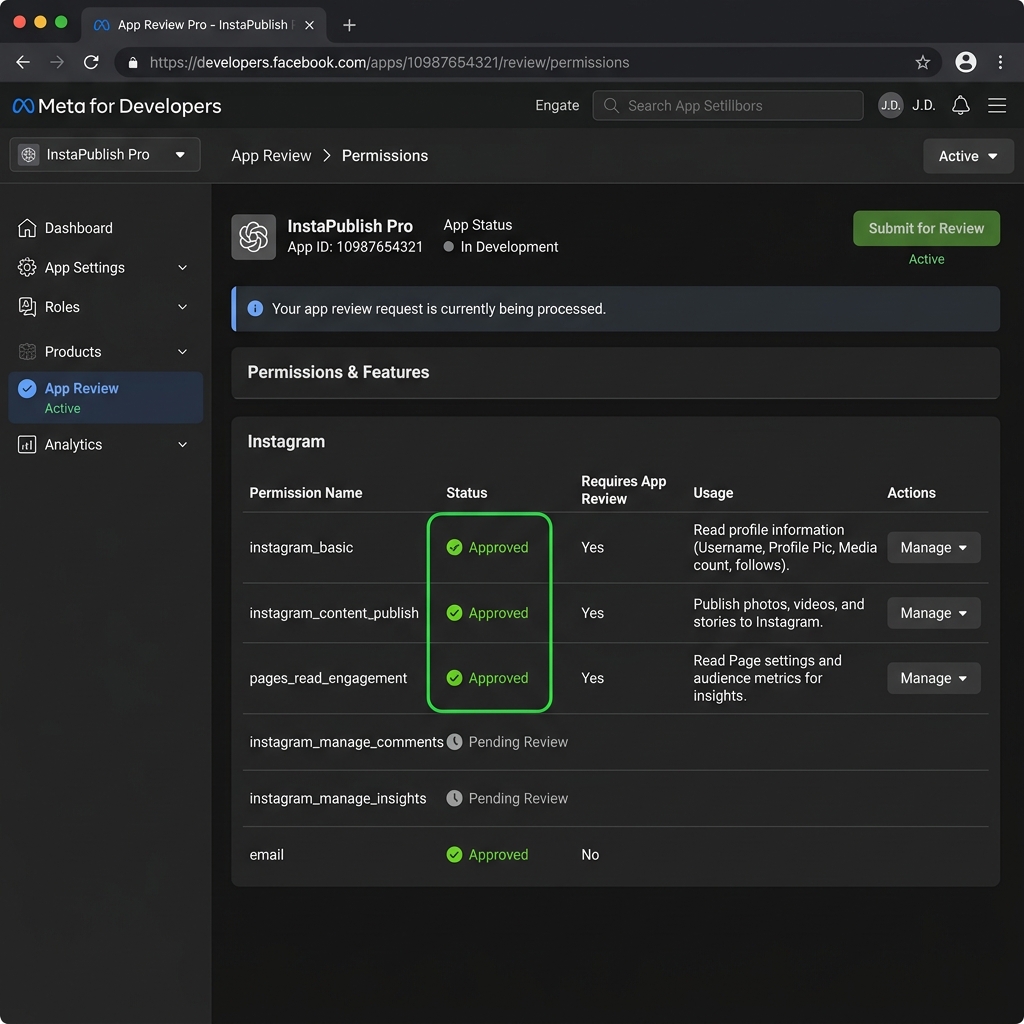
Sofia Creative がお客様に代わって投稿するには、アプリに特定の権限が必要です。
- アプリレビュー → 権限と機能に移動します。
instagram_basic、instagram_content_publish、およびpages_read_engagementがリクエストされていることを確認してください。
ステップ 4: Sofia Creative で接続する
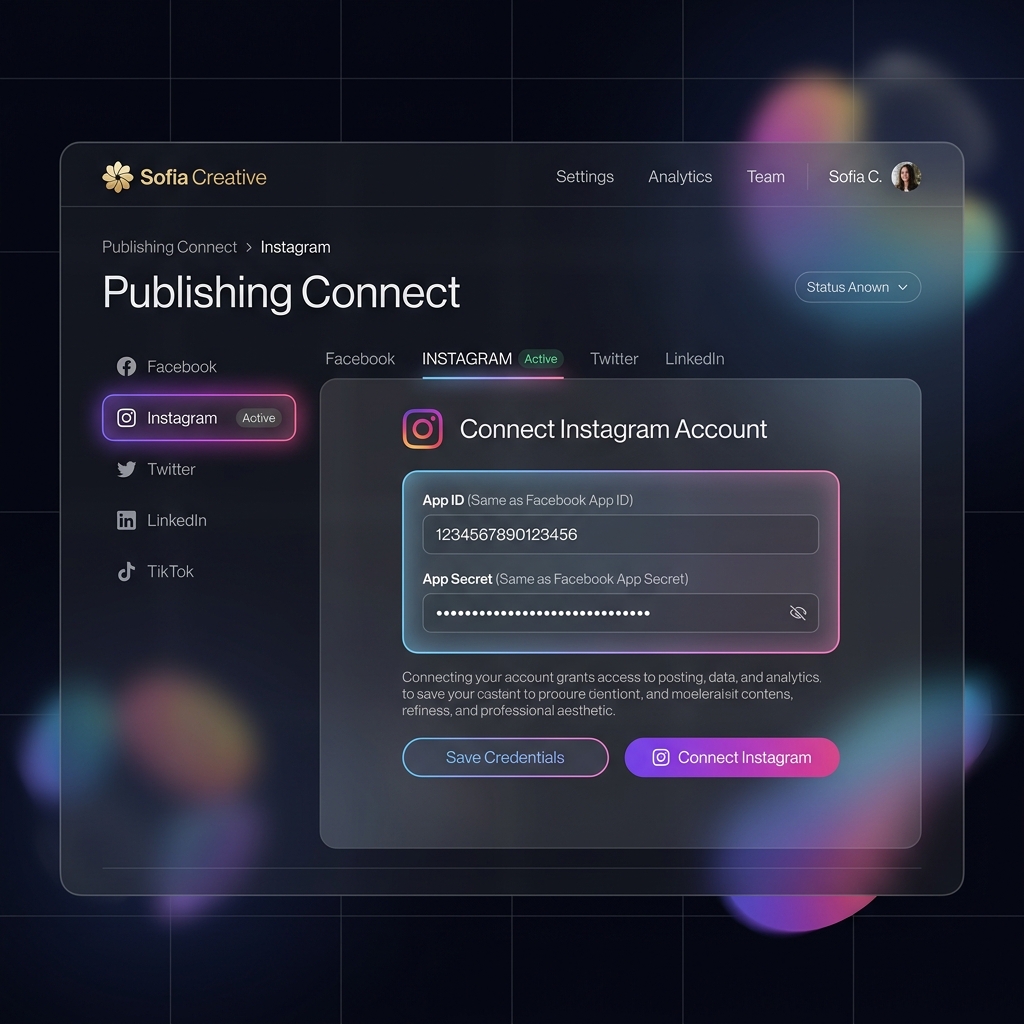
Facebook と同じ認証情報を使用して、Sofia Creative のダッシュボードで接続を完了します。
- パブリッシング → アカウントを接続 → Instagram に移動します。
- アプリ ID とアプリシークレットを入力します(Facebook で使用した値と同じです)。
- 認証情報を保存をクリックしてから接続をクリックします。
- Facebook OAuth ポップアップに従って、特定の Instagram アカウントを承認します。
よくある落とし穴
- アカウントタイプ: 「サポートされていないアカウントタイプ」というエラーが表示される場合は、Instagram の設定を確認し、プロフェッショナル(ビジネス/クリエイター)アカウントに切り替わっていることを確認してください。
- リンクされたページ: Meta Business Suite で Instagram アカウントが Facebook ページに明示的にリンクされていない場合、接続は失敗します。
- 回数制限: Instagram は、自動公開を24 時間あたり 25 投稿に制限しています。