Facebook の接続: ステップバイステップガイド
S
Sofia

Facebook アカウントを Sofia Creative に接続すると、承認されたワークフローから Facebook ページへ直接コンテンツを公開できるようになります。この統合にはセキュリティで保護された Meta API が使用され、信頼性が高く安全なコンテンツ配信が保証されます。まずは Meta 開発者ポータルでアプリを作成する必要があります。
Meta ビジネスアカウントが必要です
Facebook API のコンテンツ公開機能をプロフェッショナルに使用するには、認証済みの Meta ビジネスアカウントが必要です。
ステップ 1: Meta 開発者アプリを作成する
Facebook の API を操作するには、Meta のエコシステム内にアプリを作成する必要があります。このアプリは、Sofia Creative と Facebook データの橋渡しの役割を果たします。
- Meta for Developers ダッシュボードにアクセスしてログインします。
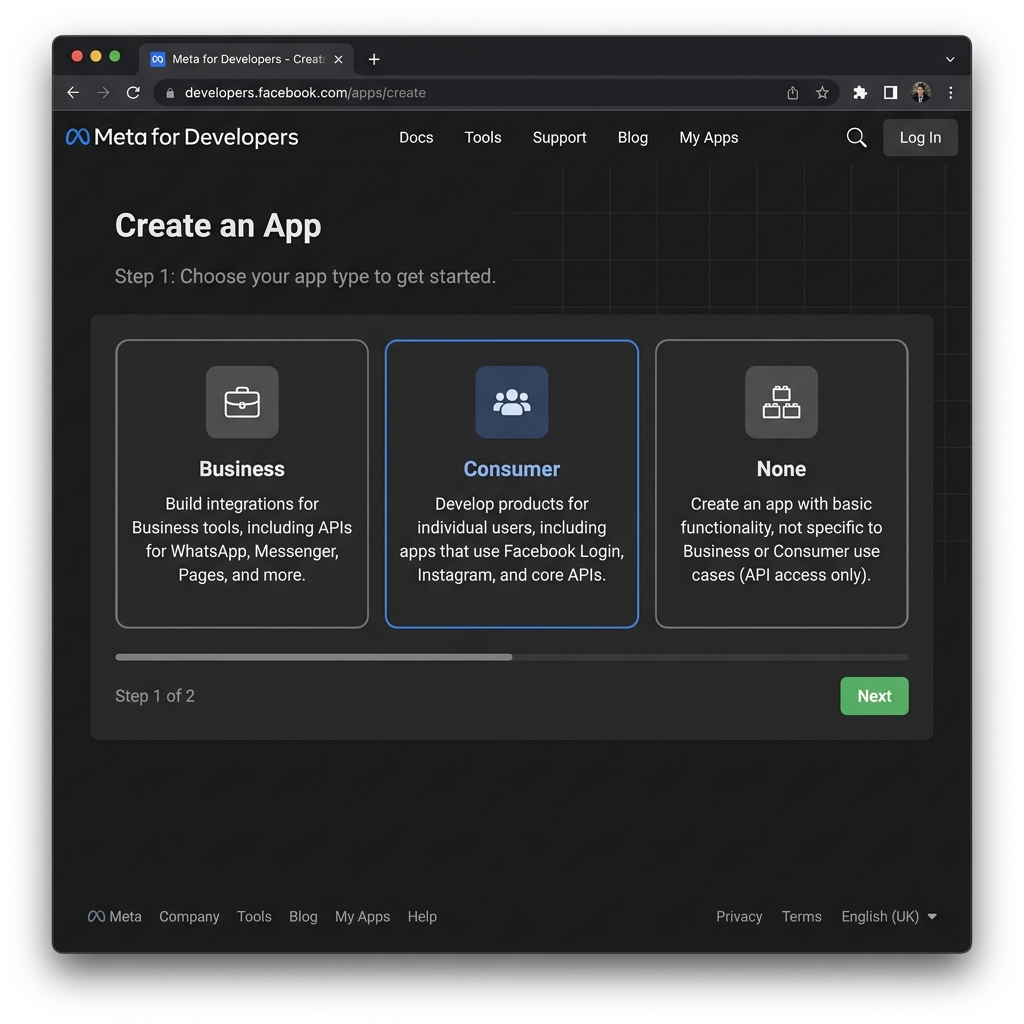
- アプリを作成ボタンをクリックします。
- その他を選択し、次にビジネスを選択します。このタイプは、ページ管理機能への最も強力なアクセスを提供します。
- アプリ名(例:「Sofia Publishing」)と連絡先メールアドレスを入力します。
ステップ 2: API 認証情報を取得する
各 Facebook アプリには、アプリ ID(公開)とアプリシークレット(秘密)の 2 つの一意の識別子があります。Sofia Creative は、アプリを Facebook で認証するためにこれらのコードを必要とします。
- 左側のサイドバーで、アプリの設定 → 基本設定に移動します。
- ページ上部にあるアプリ IDを見つけてコピーします。
- アプリシークレットの横にある表示をクリックします。Facebook パスワードの再入力を求められる場合があります。
- 重要:基本設定でプライバシーポリシーの URLを入力してください。Facebook は、アプリを後で「ライブ」モードに切り替えるためにこれを要求します。

ステップ 3: Facebook ログインとリダイレクト URI を設定する
「Facebook ログイン」製品は、安全な認証プロセスを処理します。セキュリティのために、当社のリダイレクト URL を「ホワイトリスト」に登録する必要があります。
- サイドバーで製品を追加をクリックし、Facebook ログインを選択します。
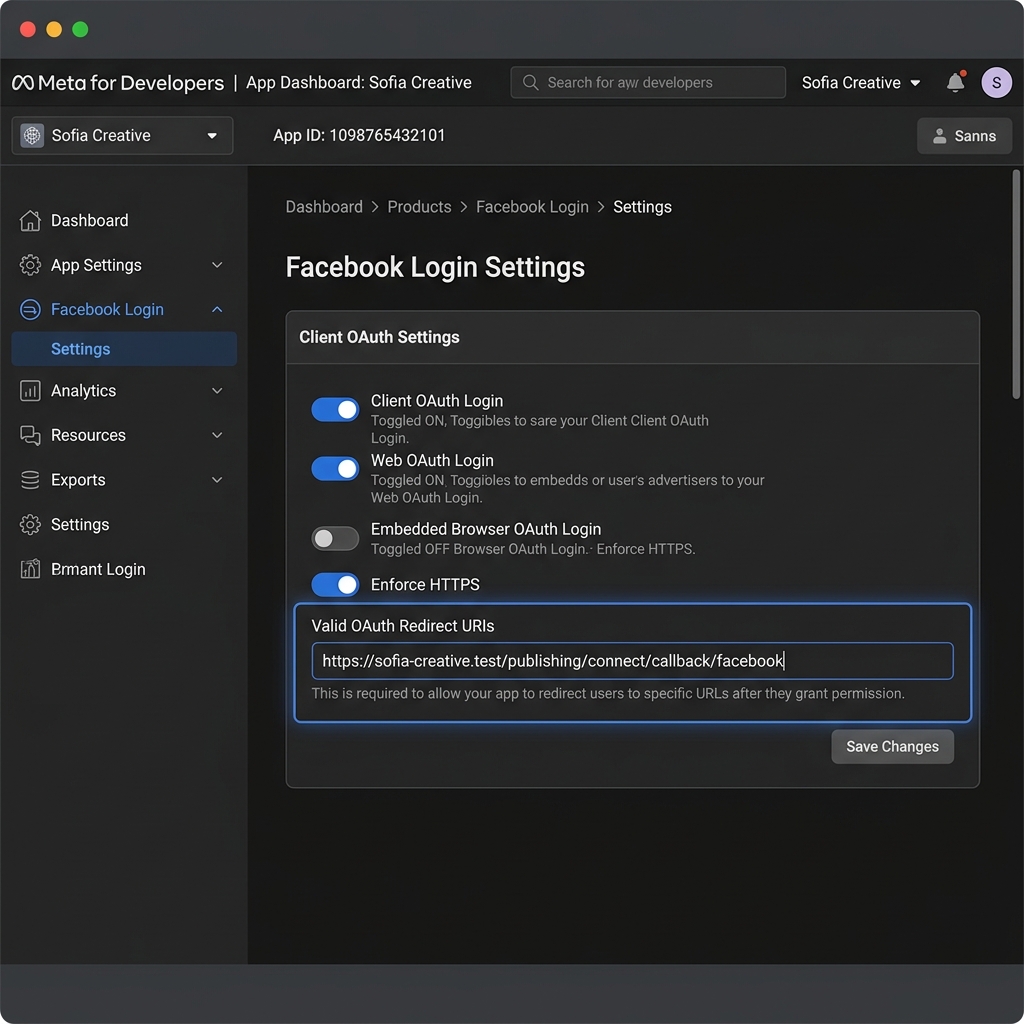
- Facebook ログイン → 設定に移動します。
- 有効な OAuth リダイレクト URI ボックスに、一意識別ページのリダイレクトリンクを入力します。
https://your-domain.com/publishing/connect/callback/facebook
- クライアント OAuth ログインとウェブ OAuth ログインのオプションがはいになっていることを確認します。
ステップ 4: Sofia Creative で接続する
次に、Sofia Creative のワークスペースに戻って接続を完了します。
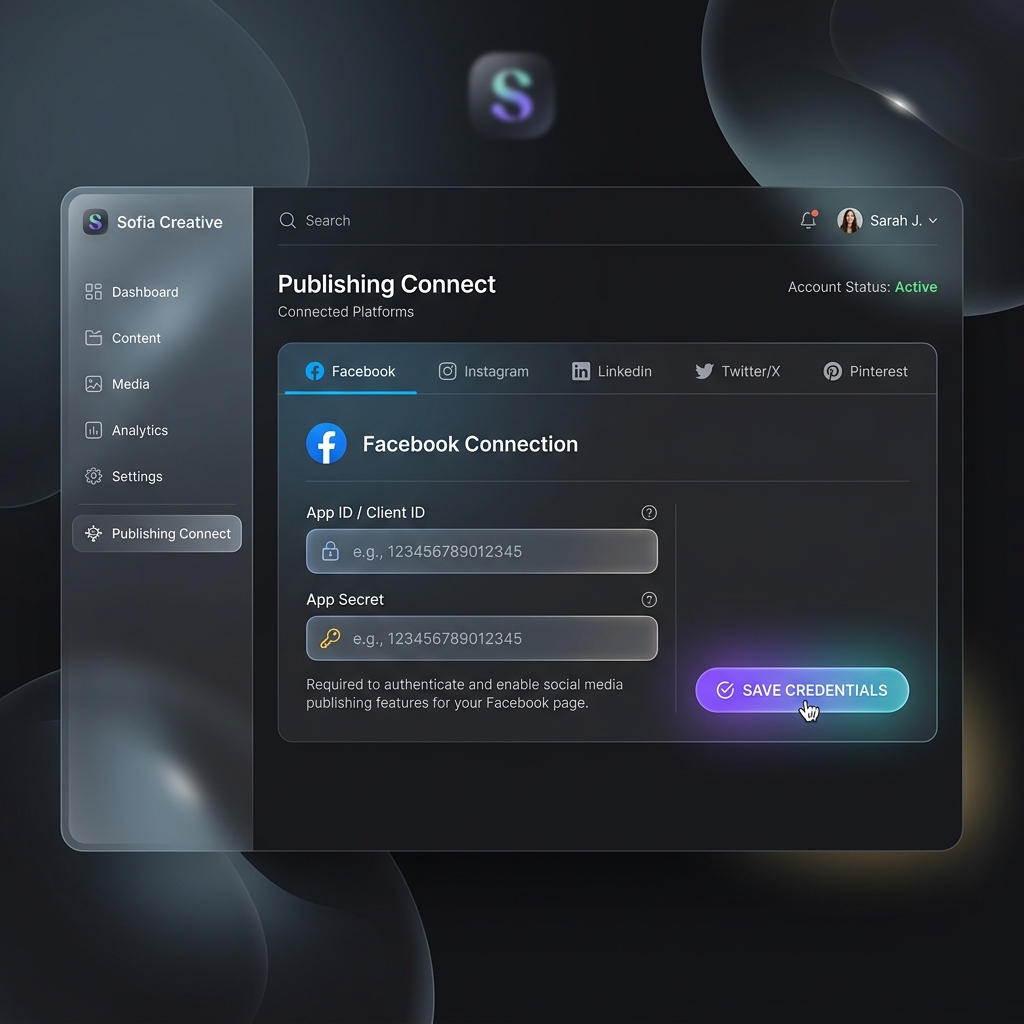
- メインメニューからパブリッシング → アカウントを接続セクションに移動します。
- Facebook タブを選択します。
- アプリ ID とアプリシークレットをそれぞれのボックスに貼り付けます。
- 認証情報を保存をクリックします。
- 最後に、接続ボタンをクリックします。Facebook のポップアップが表示されるので、指示に従って使用するページを選択し、要求されたすべての権限を付与します。
トラブルシューティングと注意事項
ページが表示されない
ページが表示されない場合は、そのページの管理者であることを確認し、Facebook の認証ポップアップですべての権限にチェックを入れているか確認してください。
ライブモードと開発モード
レビューリクエストを送信するまで、アプリは開発モードになります。このモードでは、アプリの管理者/テスターのみが投稿できます。
- トークンの更新: アクセストークンは通常 60 日で期限切れになります。Sofia Creative はこれらを自動的に更新しますが、接続が切れた場合は「再接続」をクリックしてください。
- 2 要素認証: 一部の API 機能を使用するために、Meta が 2FA を要求する場合があります。開発者アカウントが完全に認証されていることを確認してください。