Connecter Instagram : Guide étape par étape
Connecter votre compte Instagram à Sofia Creative vous permet de publier des posts, des Reels et des carrousels directement depuis votre espace de travail. Comme Instagram appartient à Meta, le processus de connexion est étroitement lié à votre application Facebook et à votre page Facebook. Vous utiliserez les mêmes ID d'application et Clé secrète que pour votre configuration Facebook.
Compte professionnel Instagram requis
L'API Instagram ne prend en charge que les comptes Professionnel (Business ou Créateur). Les comptes personnels ne peuvent pas être utilisés. Vous devez également lier votre compte Instagram à une Page Facebook que vous gérez.
Étape 1 : Lier Instagram à une page Facebook
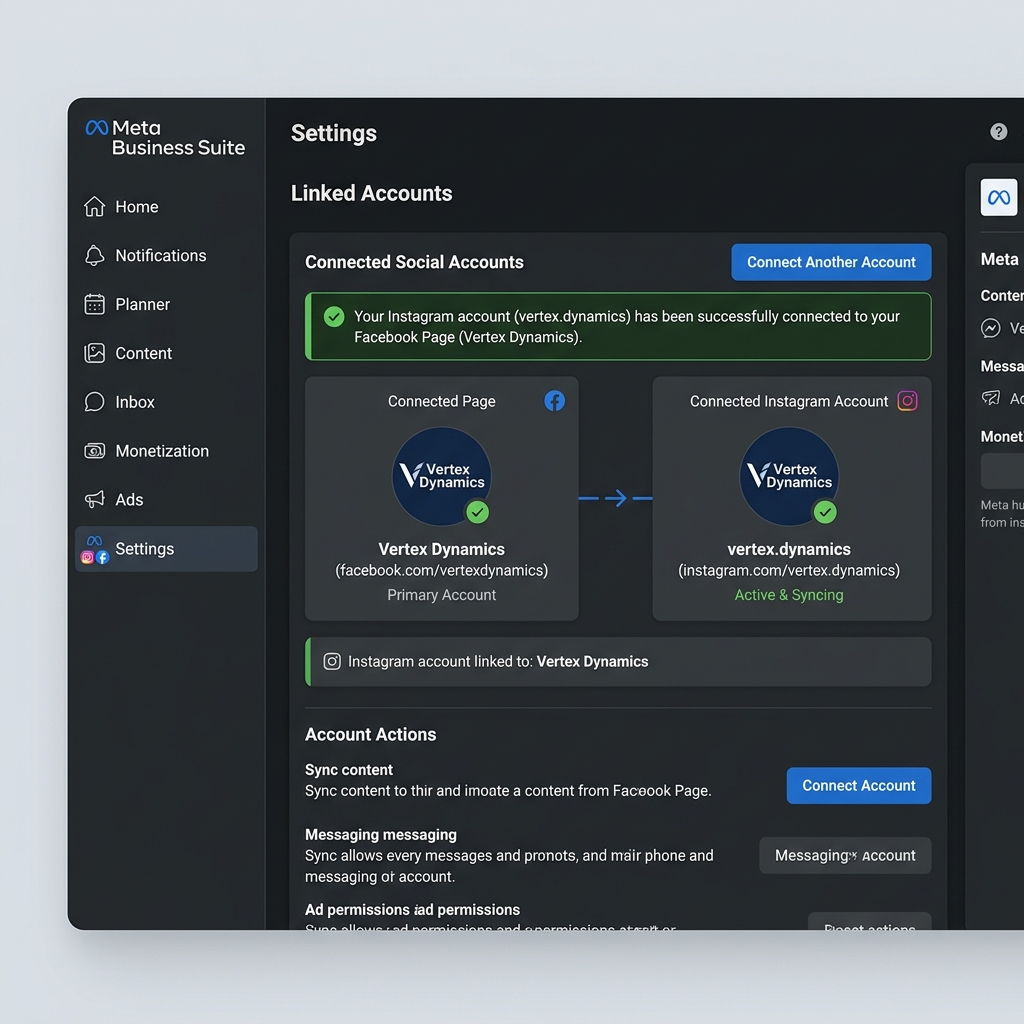
Avant d'utiliser l'API, votre compte Instagram doit être lié à une page Facebook via Meta Business Suite.
- Allez dans Meta Business Suite et sélectionnez votre compte business.
- Allez dans Paramètres → Actifs commerciaux → Comptes Instagram.
- Cliquez sur Ajouter des actifs et connectez-vous à votre compte Instagram pour le lier à votre page Facebook.
Étape 2 : Ajouter Instagram à votre application Meta
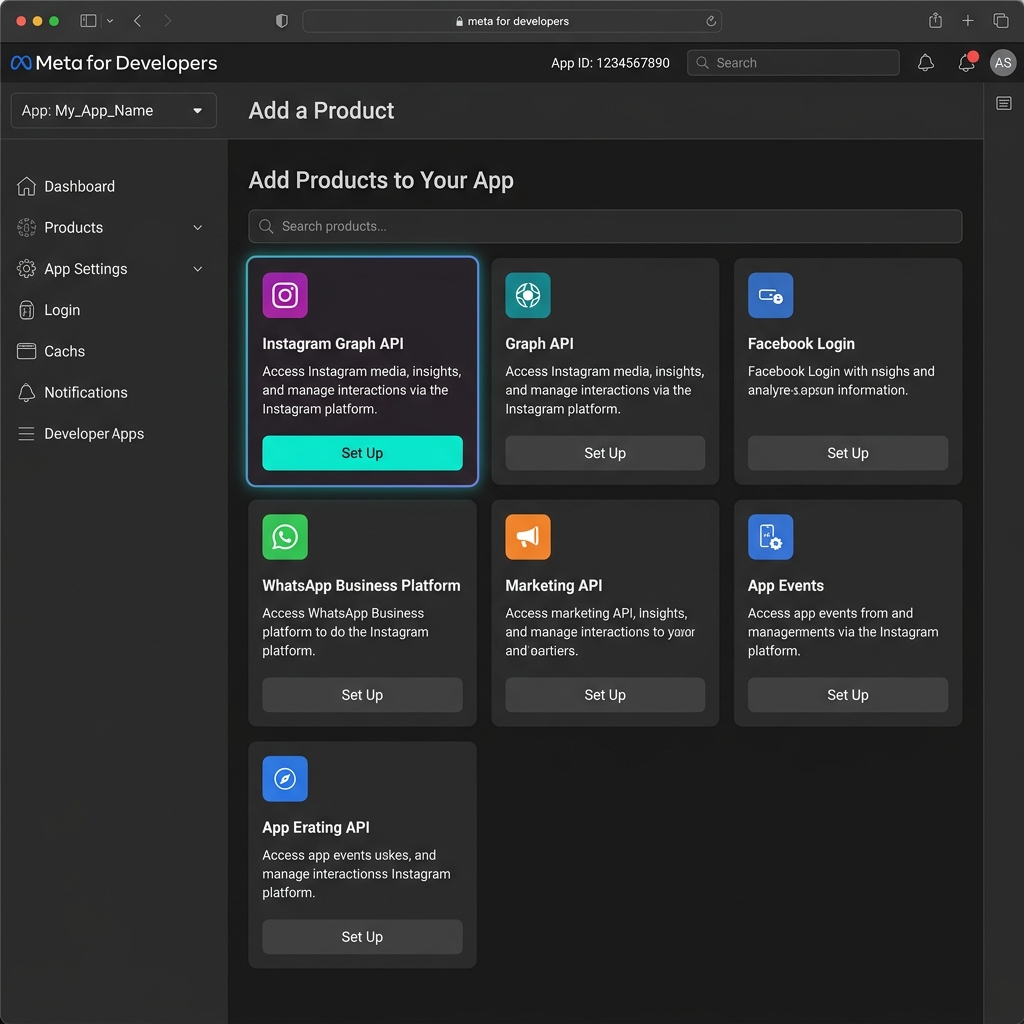
Vous devez ajouter le produit "Instagram Graph API" à l'application Meta que vous avez créée pour Facebook.
- Ouvrez votre application dans la Console Meta Developer.
- Dans la barre latérale gauche, cliquez sur Ajouter un produit.
- Trouvez Instagram Graph API et cliquez sur Configurer. Cela active les points de terminaison nécessaires à la publication de médias.
Étape 3 : Vérifier les autorisations et les scopes
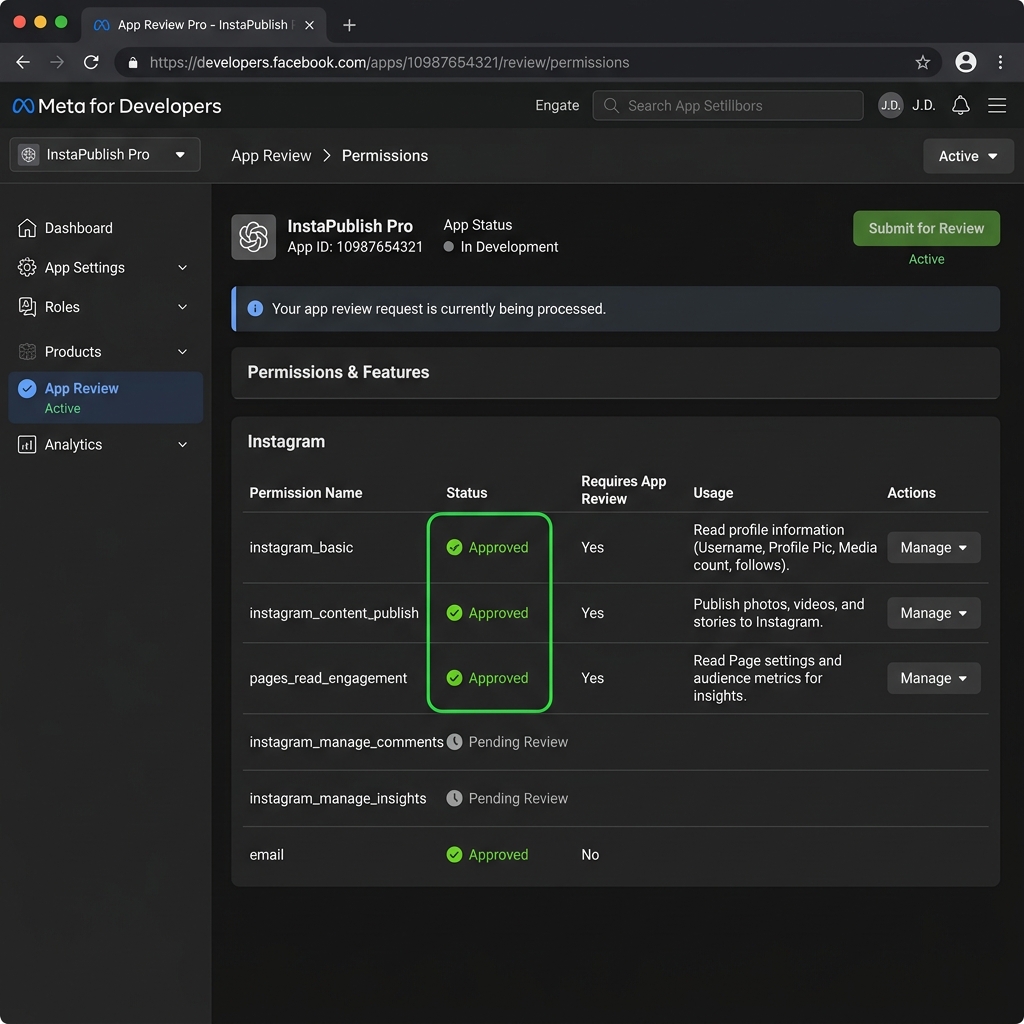
Pour que Sofia Creative puisse publier en votre nom, votre application a besoin d'autorisations spécifiques.
- Allez dans Examen de l'application → Autorisations et fonctionnalités.
- Assurez-vous d'avoir demandé :
instagram_basic,instagram_content_publishetpages_read_engagement.
Étape 4 : Connecter dans Sofia Creative
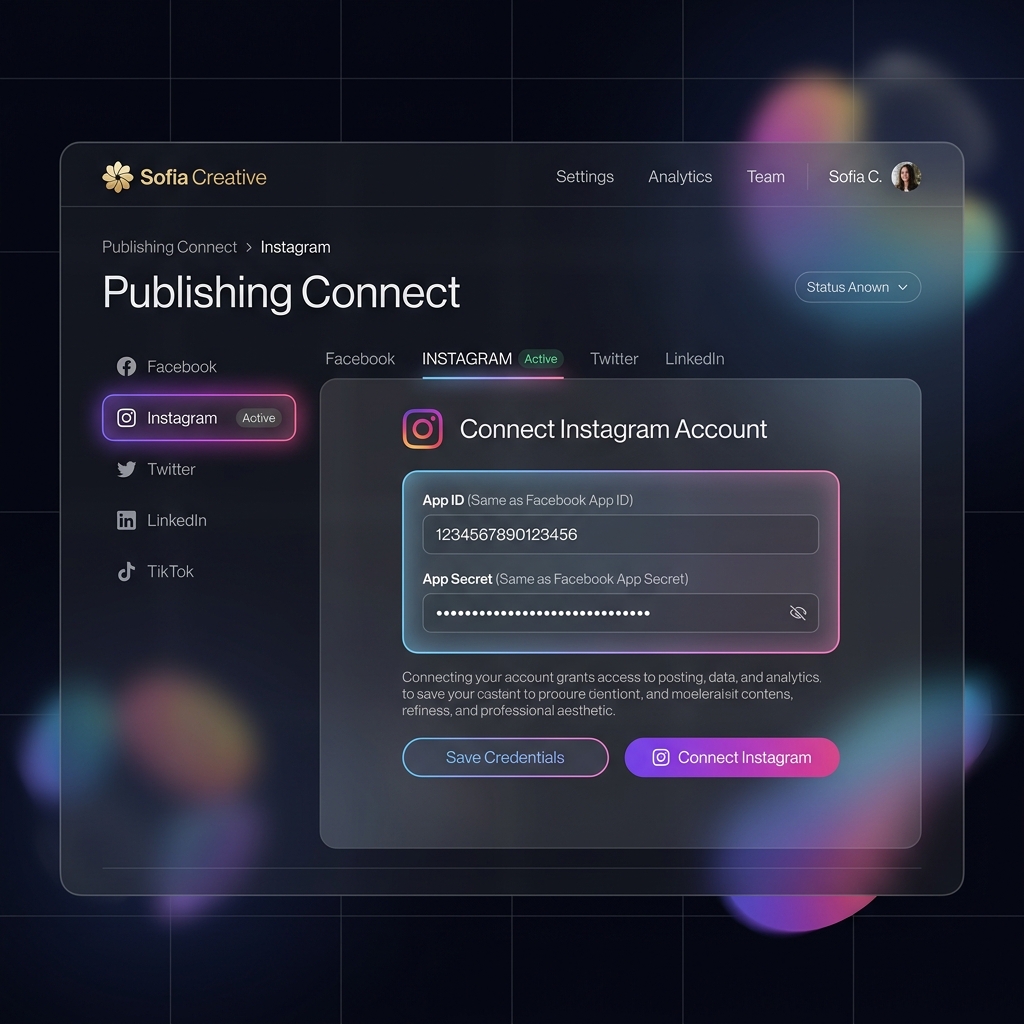
Finalisez la connexion dans le tableau de bord de Sofia Creative en utilisant les mêmes identifiants que pour Facebook.
- Allez dans Publication → Connecter les comptes → Instagram.
- Saisissez l'ID de l'application et la Clé secrète (les mêmes valeurs que pour Facebook).
- Cliquez sur Enregistrer les identifiants puis sur Connecter.
- Suivez la fenêtre contextuelle OAuth de Facebook pour autoriser le compte Instagram spécifique.
Problèmes courants
- Type de compte : Si vous recevez l'erreur "Type de compte non pris en charge", vérifiez vos paramètres Instagram et assurez-vous d'être passé en compte Professionnel (Business/Créateur).
- Page liée : La connexion échouera si le compte Instagram n'est pas explicitement lié à une page Facebook dans Meta Business Suite.
- Limites de publication : Instagram limite la publication automatisée à 25 messages par période de 24 heures.