Connecter Facebook : Guide étape par étape

Connecter votre compte Facebook à Sofia Creative permet à votre équipe de publier du contenu directement d'un workflow approuvé vers vos Pages Facebook. Cette intégration utilise l'API sécurisée de Meta pour garantir que votre contenu est publié de manière fiable et sécurisée. Vous devrez créer une application dans le Meta Developer Portal pour commencer.
Compte Meta Business requis
Vous devez disposer d'un compte Meta Business vérifié pour utiliser les fonctionnalités de publication de contenu de l'API Facebook de manière professionnelle.
Étape 1 : Créer une application Meta Developer
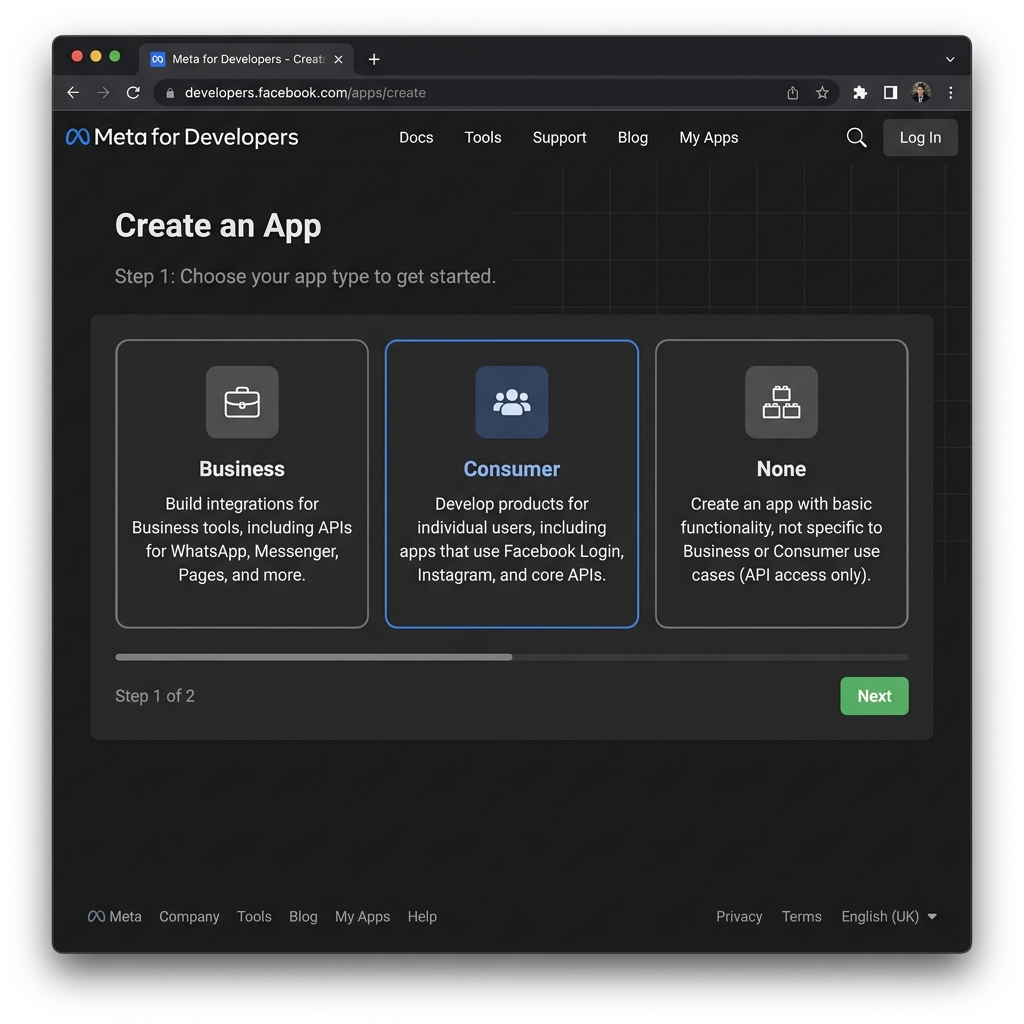
Pour interagir avec l'API de Facebook, vous devez créer une application dans l'écosystème Meta. Cette application sert de pont entre Sofia Creative et vos données Facebook.
- Accédez au Dashboard Meta for Developers et connectez-vous.
- Cliquez sur le bouton Créer une application.
- Choisissez Autre, puis sélectionnez Business. Ce type offre l'accès le plus puissant aux fonctionnalités de gestion de Page.
- Saisissez le Nom de l'application (ex: "Sofia Publishing") et l'e-mail de contact.
Étape 2 : Obtenir les identifiants API
Chaque application Facebook dispose de deux identifiants uniques : ID de l'application (public) et Clé secrète (privé). Sofia Creative a besoin de ces deux codes pour authentifier votre application auprès de Facebook.
- Dans la barre latérale gauche, allez dans Paramètres de l'application → Basique.
- Trouvez l'ID de l'application en haut de la page et copiez-le.
- Cliquez sur Afficher à côté de la Clé secrète. Il se peut qu'on vous demande de ressaisir votre mot de passe Facebook.
- Important : Fournissez une URL de politique de confidentialité dans les paramètres de base. Facebook l'exige pour passer l'application en mode "Live" ultérieurement.

Étape 3 : Configurer Facebook Login et l'URI de redirection
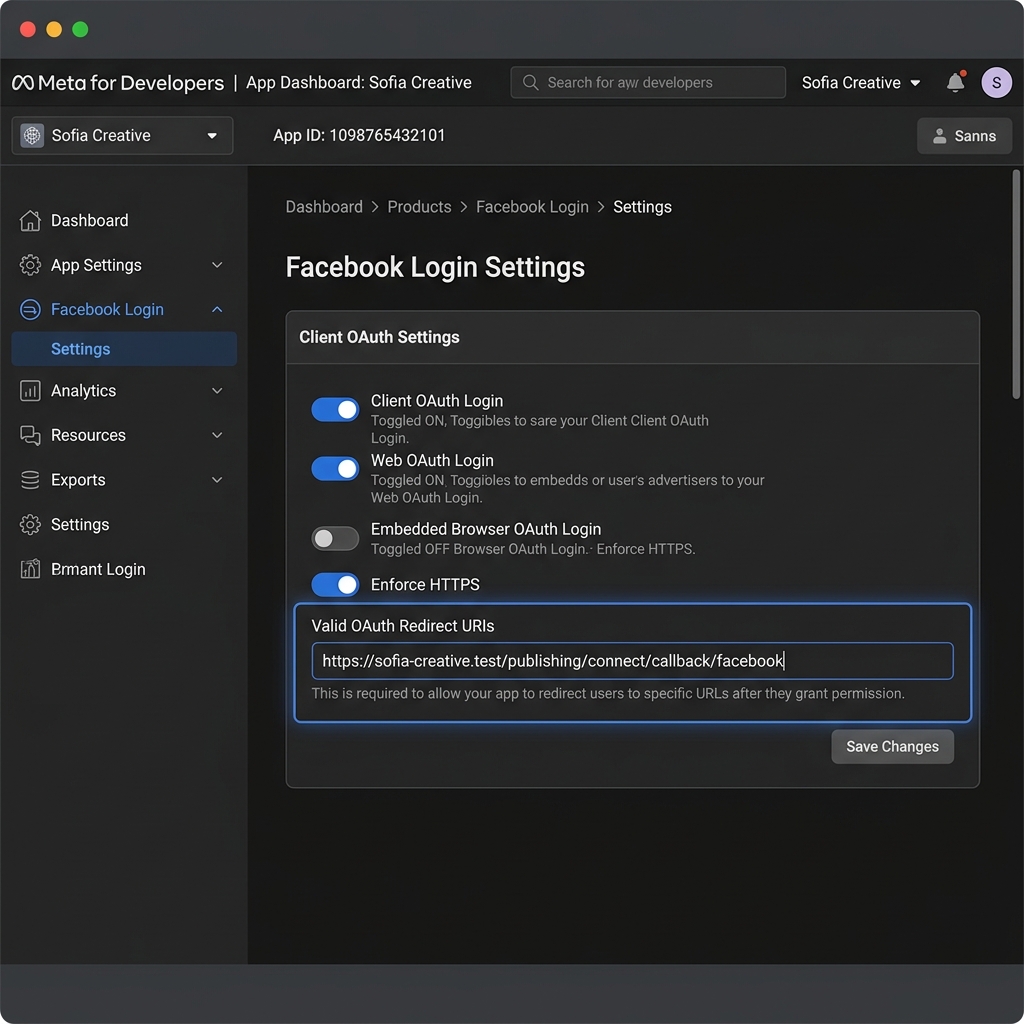
Le produit "Facebook Login" gère le processus d'authentification sécurisé. Vous devez mettre notre URL de redirection sur "liste blanche" pour plus de sécurité.
- Cliquez sur Ajouter un produit dans la barre latérale et choisissez Facebook Login.
- Allez dans Facebook Login → Paramètres.
- Dans le champ URI de redirection OAuth valides, saisissez votre lien de rappel unique :
https://votre-domaine.com/publishing/connect/callback/facebook
- Assurez-vous que les options Client OAuth Login et Web OAuth Login sont sur Oui.
Étape 4 : Connecter dans Sofia Creative
Maintenant, retournez dans votre espace de travail Sofia Creative pour finaliser la connexion.
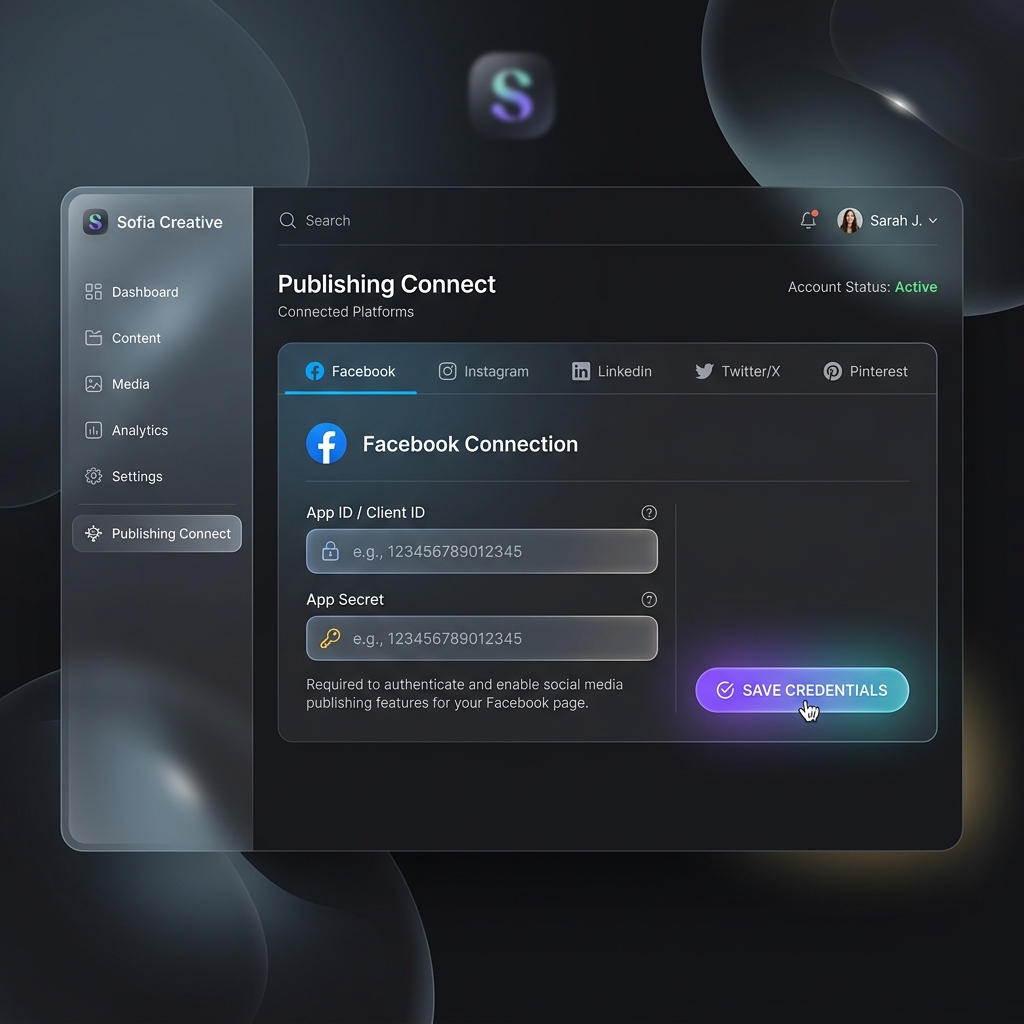
- Allez dans la section Publication → Connecter les comptes du menu principal.
- Sélectionnez l'onglet Facebook.
- Collez l'ID de l'application et la Clé secrète dans les champs correspondants.
- Cliquez sur Enregistrer les identifiants.
- Enfin, cliquez sur le bouton Connecter. Une fenêtre contextuelle Facebook apparaîtra — suivez les instructions pour choisir la Page que vous souhaitez utiliser et accordez toutes les autorisations demandées.
Dépannage et remarques
Page non visible
Si vous ne voyez pas la Page, assurez-vous d'en être l'Admin et d'avoir coché toutes les autorisations dans la fenêtre d'autorisation de Facebook.
Modes Live et Dev
Votre application sera en Development Mode jusqu'à ce que vous soumettiez une demande de revue. Seuls les Admin/Testeurs de l'application peuvent publier dans ce mode.
- Renouvellement du jeton : Le jeton d'accès expire généralement après 60 jours. Sofia Creative le renouvelle automatiquement, mais si vous êtes déconnecté, cliquez simplement sur "Reconnecter".
- Authentification à deux facteurs : Meta peut exiger la 2FA pour utiliser certaines fonctionnalités de l'API. Assurez-vous que votre compte développeur est entièrement authentifié.