连接 Facebook:分步指南
S
Sofia

将您的 Facebook 账户连接到 Sofia Creative,您的团队即可将内容从已批准的工作流直接发布到您的 Facebook 公共主页。此集成使用安全的 Meta API,确保内容发布可靠且安全。首先,您需要在 Meta 开发者门户中创建一个应用。
需要 Meta 商务账户
您必须拥有经过验证的 Meta 商务账户,才能以专业方式使用 Facebook API 的内容发布功能。
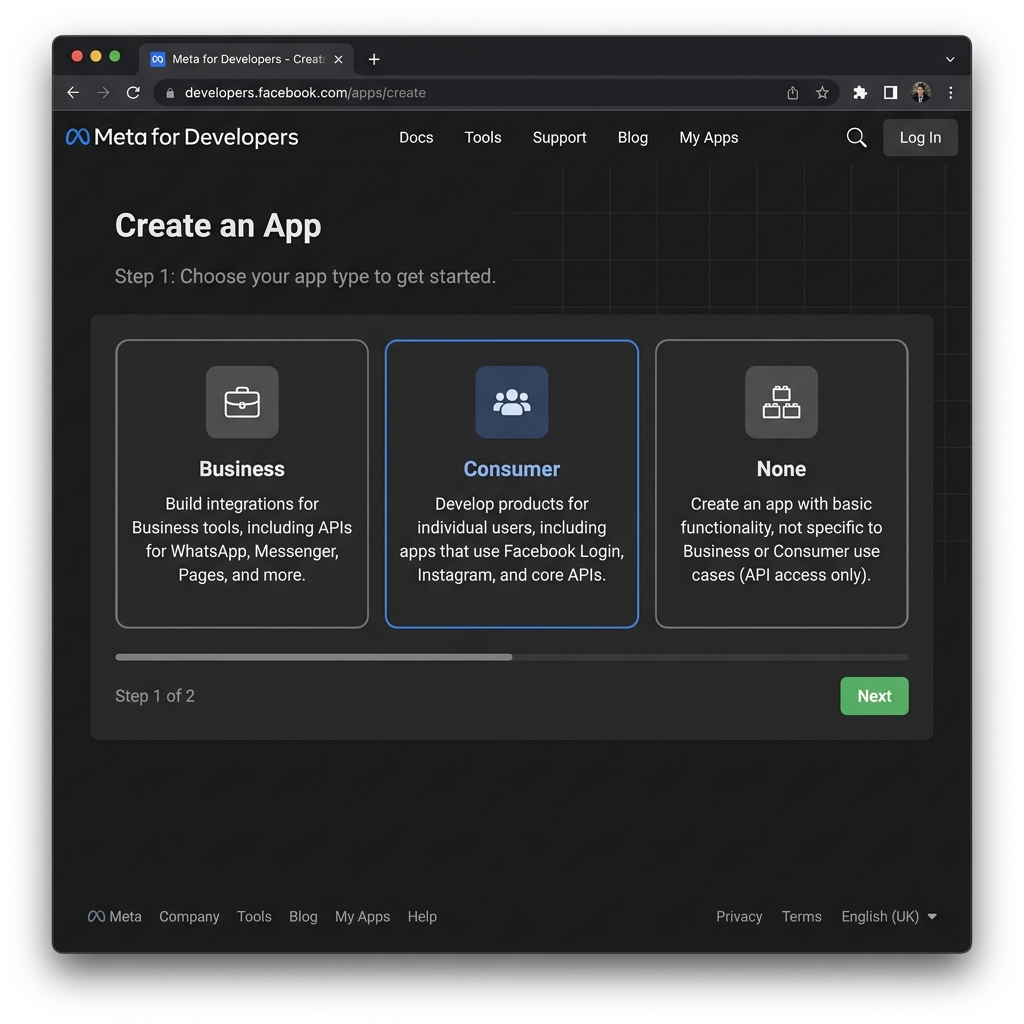
第 1 步:创建 Meta 开发者应用
要与 Facebook API 交互,您需要在 Meta 生态系统中创建一个应用。此应用作为 Sofia Creative 与您的 Facebook 数据之间的桥梁。
- 访问 Meta for Developers 控制面板并登录。
- 点击 创建应用 按钮。
- 选择 其他,然后选择 商务。此类型可提供对公共主页管理功能的最强访问权限。
- 输入 应用名称(例如:"Sofia Publishing")和联系电子邮件。
第 2 步:获取 API 凭据
每个 Facebook 应用都有两个唯一标识符:应用 ID(公开)和 应用密钥(私密)。Sofia Creative 需要这两个代码来向 Facebook 验证您的应用。
- 在左侧边栏中,前往 应用设置 → 常规。
- 在该页面顶部找到 应用 ID 并将其复制。
- 点击 应用密钥 旁的 显示。系统可能会要求您重新输入 Facebook 密码。
- 重要提示: 在常规设置中提供 隐私政策网址。Facebook 要求提供此信息,以便日后将应用切换到“上线”模式。

第 3 步:配置 Facebook 登录和重定向 URI
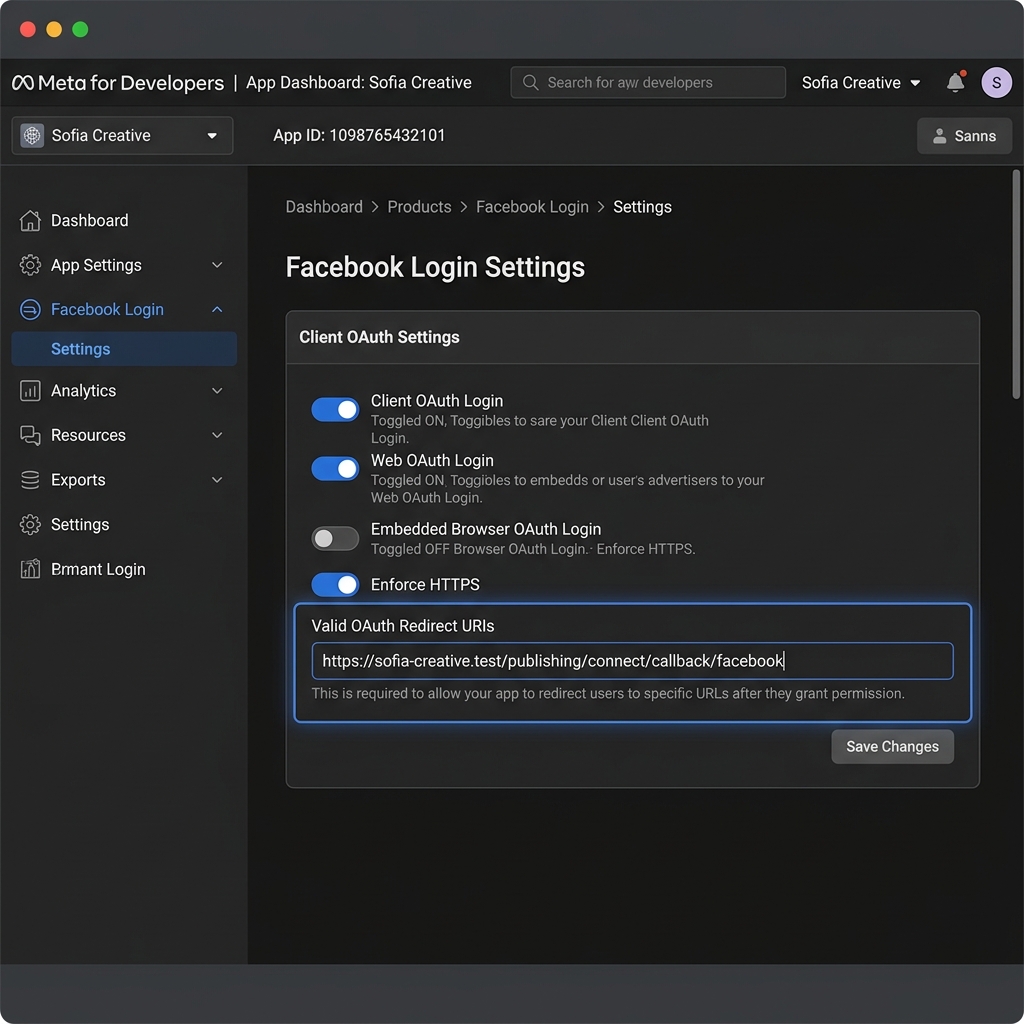
“Facebook 登录”产品处理安全身份验证过程。为了安全起见,您必须将我们的重定向网址列入“白名单”。
- 在边栏中点击 添加产品,然后选择 Facebook 登录。
- 前往 Facebook 登录 → 设置。
- 在 有效 OAuth 重定向 URI 框中,输入您的唯一回调链接:
https://your-domain.com/publishing/connect/callback/facebook
- 确保 客户端 OAuth 登录 和 网页 OAuth 登录 选项均处于 是 状态。
第 4 步:在 Sofia Creative 中连接
现在,返回您的 Sofia Creative 工作区以完成连接。
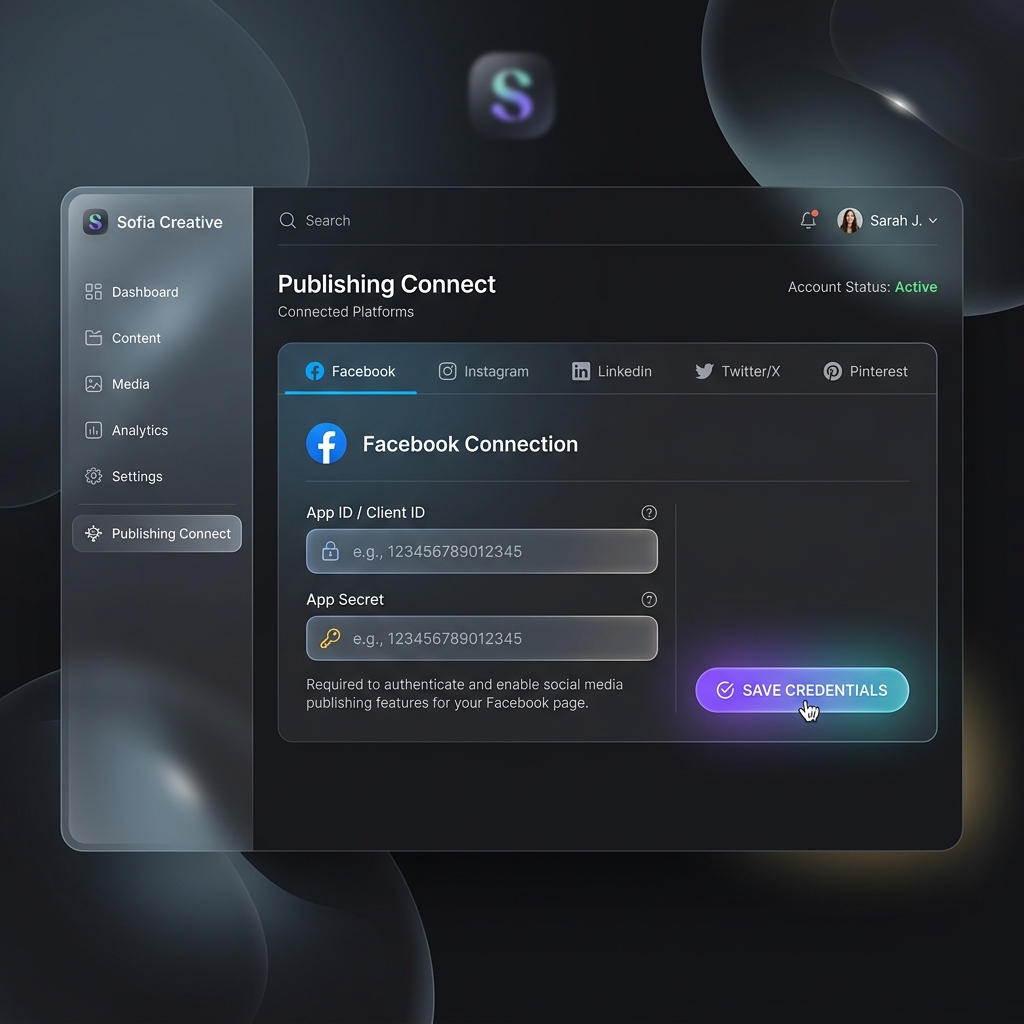
- 从主菜单前往 发布 → 连接账户 部分。
- 选择 Facebook 标签。
- 将 应用 ID 和 应用密钥 粘贴到相应的框中。
- 点击 保存凭据。
- 最后,点击 连接 按钮。将出现 Facebook 弹出窗口 — 按照说明选择您要使用的公共主页,并授予所有请求的权限。
故障排除与说明
看不到公共主页
如果您看不到主页,请确保您是该主页的 管理员,并在 Facebook 授权弹出窗口中勾选了所有权限。
上线和开发模式
在您提交审核请求之前,您的应用将处于 开发模式。在此模式下,只有应用的管理员/测试人员可以发布内容。
- 令牌续期: 访问令牌通常在 60 天后过期。Sofia Creative 会自动更新它们,但如果您被断开连接,只需点击“重新连接”即可。
- 双重身份验证: Meta 可能会要求执行双重身份验证才能使用某些 API 功能。请确保您的开发者账户已完全通过身份验证。