เชื่อมต่อ Facebook: คู่มือทีละขั้นตอน

การเชื่อมต่อบัญชี Facebook ของคุณกับ Sofia Creative ช่วยให้ทีมของคุณเผยแพร่เนื้อหาโดยตรงจากเวิร์กโฟลว์ที่ผ่านการอนุมัติไปยังหน้า Facebook ของคุณ การผสานรวมนี้ใช้ Meta API ที่ปลอดภัยเพื่อให้แน่ใจว่าเนื้อหาของคุณจะได้รับการส่งมอบอย่างน่าเชื่อถือและปลอดภัย คุณจะต้องสร้างแอปในพอร์ทัลนักพัฒนา Meta เพื่อเริ่มต้น
จำเป็นต้องมีบัญชีธุรกิจ Meta
คุณต้องมี บัญชีธุรกิจ Meta ที่ผ่านการตรวจสอบเพื่อใช้ฟีเจอร์การเผยแพร่เนื้อหาของ Facebook API อย่างเป็นมืออาชีพ
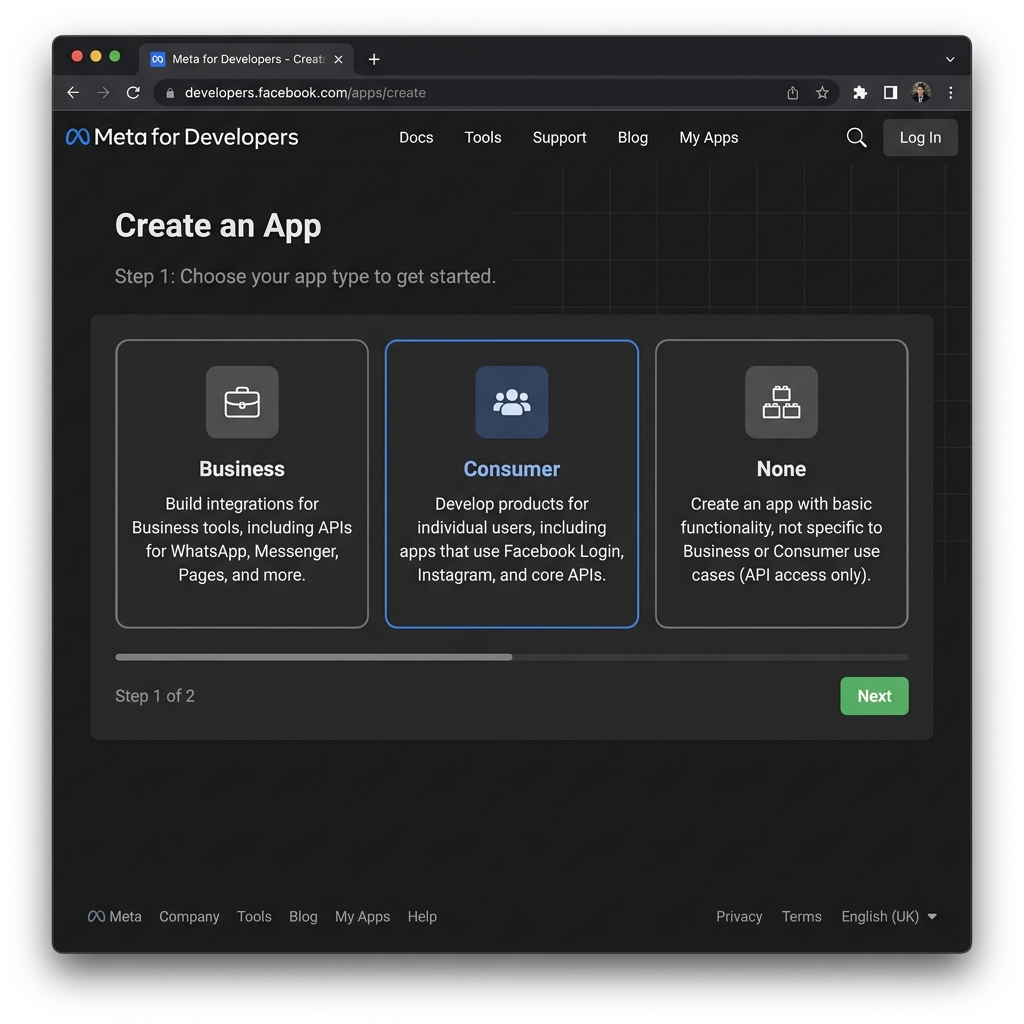
ขั้นตอนที่ 1: สร้างแอปนักพัฒนา Meta
หากต้องการโต้ตอบกับ API ของ Facebook คุณต้องสร้างแอปในระบบนิเวศ Meta แอปนี้ทำหน้าที่เป็นสื่อกลางระหว่าง Sofia Creative และข้อมูล Facebook ของคุณ
- ไปที่ Meta for Developers Dashboard และลงชื่อเข้าใช้
- คลิกปุ่ม สร้างแอป
- เลือก อื่นๆ จากนั้นเลือก ธุรกิจ ประเภทนี้ให้การเข้าถึงฟีเจอร์การจัดการหน้าที่มีประสิทธิภาพที่สุด
- ป้อน ชื่อแอป (เช่น: "Sofia Publishing") และอีเมลสำหรับติดต่อ
ขั้นตอนที่ 2: รับข้อมูลรับรอง API
แอป Facebook แต่ละแอปมีรหัสระบุเฉพาะสองรหัส: App ID (สาธารณะ) และ App Secret (ส่วนตัว) Sofia Creative ต้องการทั้งสองรหัสนี้เพื่อยืนยันตัวตนแอปของคุณกับ Facebook
- ที่แถบด้านข้างซ้าย ไปที่ การตั้งค่าแอป → พื้นฐาน
- ค้นหา App ID ที่ด้านบนของหน้าและคัดลอก
- คลิก แสดง ข้าง App Secret คุณอาจถูกขอให้ป้อนรหัสผ่าน Facebook อีกครั้ง
- สำคัญ: ให้ระบุ URL นโยบายความเป็นส่วนตัว ในการตั้งค่าพื้นฐาน Facebook กำหนดให้ต้องมีข้อมูลนี้เพื่อเปลี่ยนแอปเป็นโหมดใช้งานจริง (Live) ในภายหลัง

ขั้นตอนที่ 3: กำหนดค่าเข้าสู่ระบบ Facebook และ Redirect URI
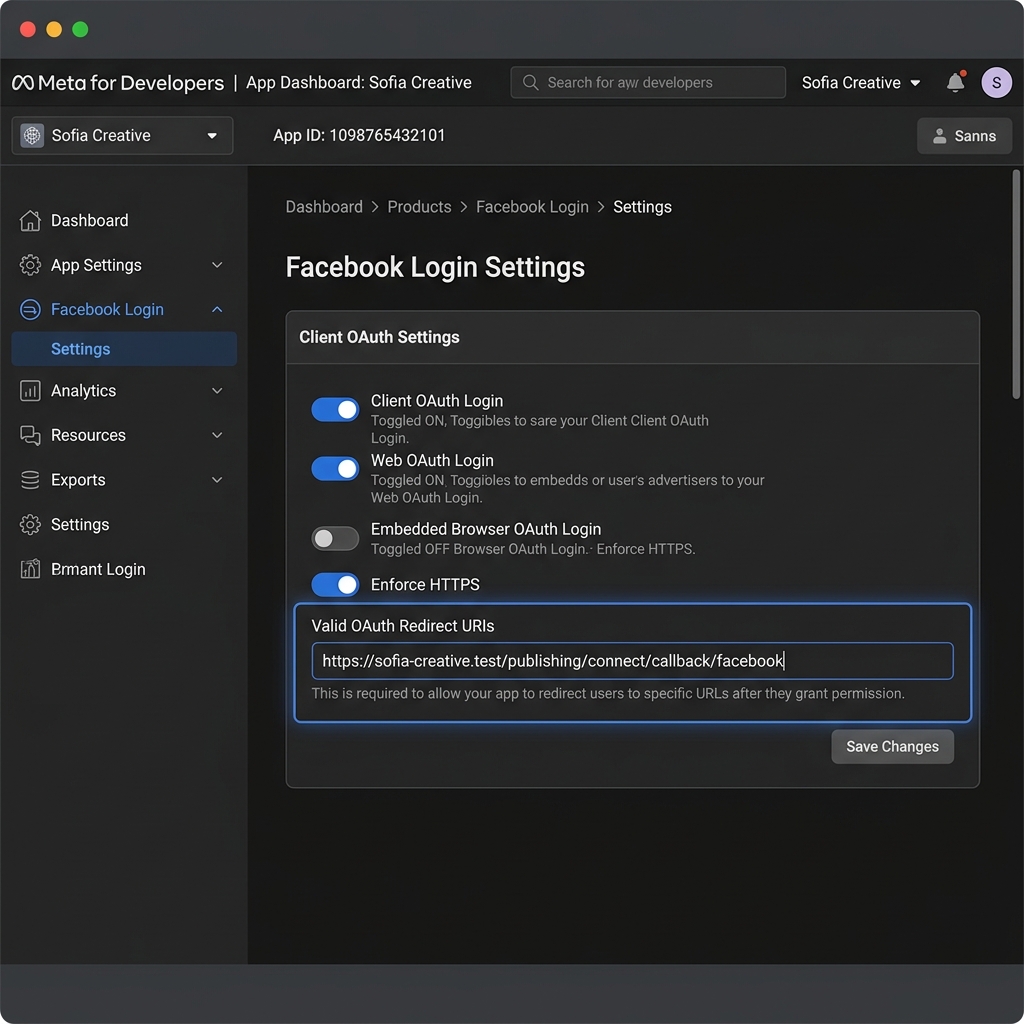
ผลิตภัณฑ์ "การเข้าสู่ระบบ Facebook" จัดการกระบวนการตรวจสอบสิทธิ์ที่ปลอดภัย คุณต้องระบุ URL การเปลี่ยนเส้นทางของเราใน "รายการที่อนุญาต" เพื่อความปลอดภัย
- คลิก เพิ่มผลิตภัณฑ์ ที่แถบด้านข้างแล้วเลือก การเข้าสู่ระบบ Facebook
- ไปที่ การเข้าสู่ระบบ Facebook → การตั้งค่า
- ในช่อง OAuth Redirect URI ที่ถูกต้อง ให้ป้อนลิงก์เรียกกลับเฉพาะของคุณ:
https://your-domain.com/publishing/connect/callback/facebook
- ตรวจสอบให้แน่ใจว่าตัวเลือก การเข้าสู่ระบบ OAuth ของไคลเอ็นต์ และ การเข้าสู่ระบบ OAuth บนเว็บ อยู่ในสถานะ ใช่
ขั้นตอนที่ 4: เชื่อมต่อใน Sofia Creative
ตอนนี้ ให้กลับไปที่เวิร์กสเปซ Sofia Creative ของคุณเพื่อทำการเชื่อมต่อให้เสร็จสมบูรณ์
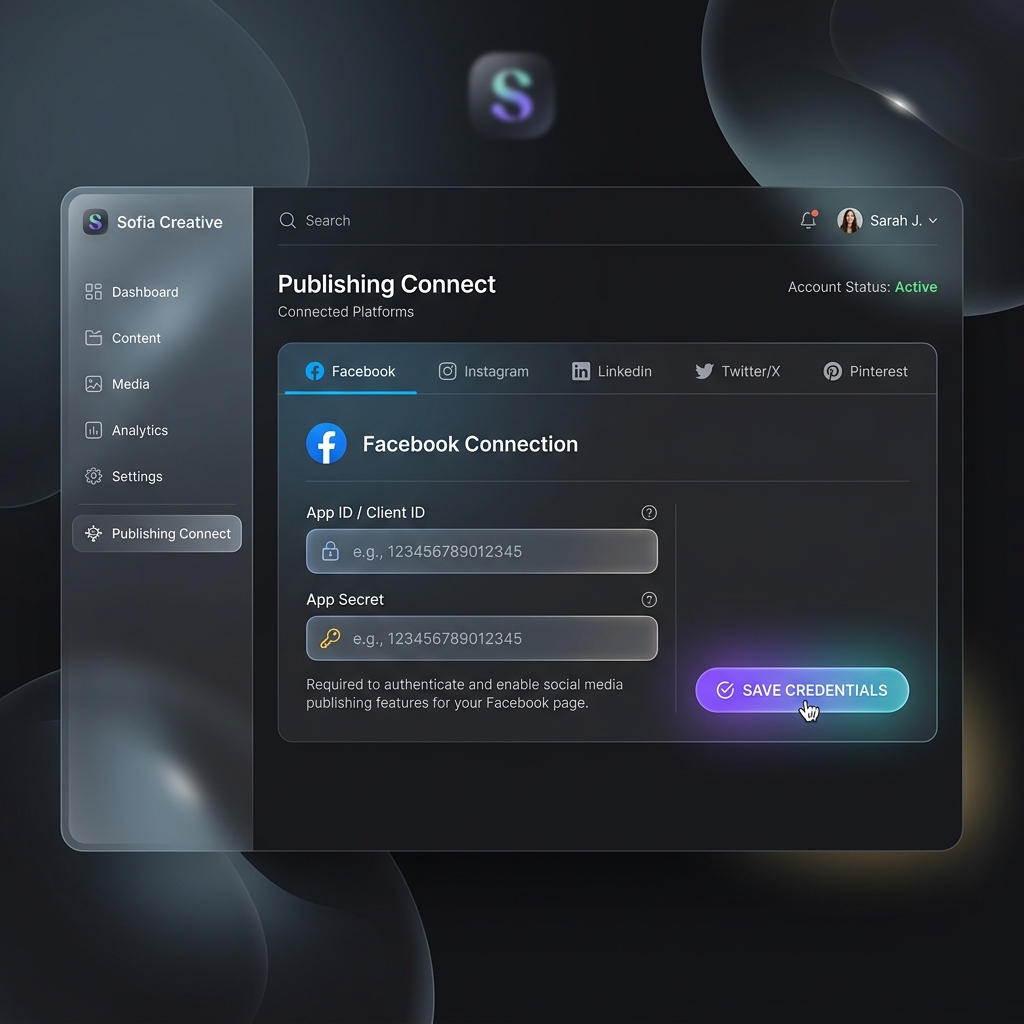
- ไปที่ส่วน การเผยแพร่ → เชื่อมต่อบัญชี จากเมนูหลัก
- เลือกแท็บ Facebook
- วาง App ID และ App Secret ลงในช่องที่เกี่ยวข้อง
- คลิก บันทึกข้อมูลรับรอง
- สุดท้าย คลิกปุ่ม เชื่อมต่อ หน้าต่างป๊อปอัปของ Facebook จะปรากฏขึ้น — ทำตามคำแนะนำเพื่อเลือกหน้าที่คุณต้องการใช้และให้สิทธิ์ทั้งหมดที่ร้องขอ
การแก้ไขปัญหาและหมายเหตุ
ไม่เห็นหน้า
หากไม่เห็นหน้า ให้แน่ใจว่าคุณเป็น ผู้ดูแลระบบ (Admin) ของหน้านั้น และคุณได้เลือกสิทธิ์ทั้งหมดในป๊อปอัปการให้สิทธิ์ของ Facebook
โหมดใช้งานจริงและโหมดพัฒนา
แอปของคุณจะอยู่ใน โหมดการพัฒนา จนกว่าคุณจะส่งคำขอรับการตรวจสอบ เฉพาะ Admin/Tester ของแอปเท่านั้นที่สามารถเผยแพร่ได้ในโหมดนี้
- การต่ออายุโทเค็น: Access token มักจะหมดอายุหลังจาก 60 วัน Sofia Creative จะรีเฟรชโทเค็นโดยอัตโนมัติ แต่ถ้าหากถูกตัดการเชื่อมต่อ คุณเพียงแค่คลิก "เชื่อมต่อใหม่"
- การตรวจสอบสิทธิ์ 2 ขั้นตอน: Meta อาจกำหนดให้ใช้ 2FA เพื่อใช้งานฟีเจอร์ API บางอย่าง ตรวจสอบให้แน่ใจว่าบัญชีนักพัฒนาของคุณได้รับการยืนยันตัวตนอย่างสมบูรณ์