Sambungkan Facebook: Panduan Langkah demi Langkah

Menyambungkan akaun Facebook anda ke Sofia Creative membolehkan pasukan anda menerbitkan kandungan terus daripada aliran kerja yang diluluskan ke Halaman Facebook anda. Integrasi ini menggunakan API Meta yang selamat bagi memastikan penghantaran kandungan yang dipercayai dan selamat. Anda perlu membuat aplikasi dalam Portal Pembangun Meta untuk bermula.
Akaun Perniagaan Meta Diperlukan
Anda mesti mempunyai Akaun Perniagaan Meta yang disahkan untuk menggunakan ciri penerbitan kandungan API Facebook secara profesional.
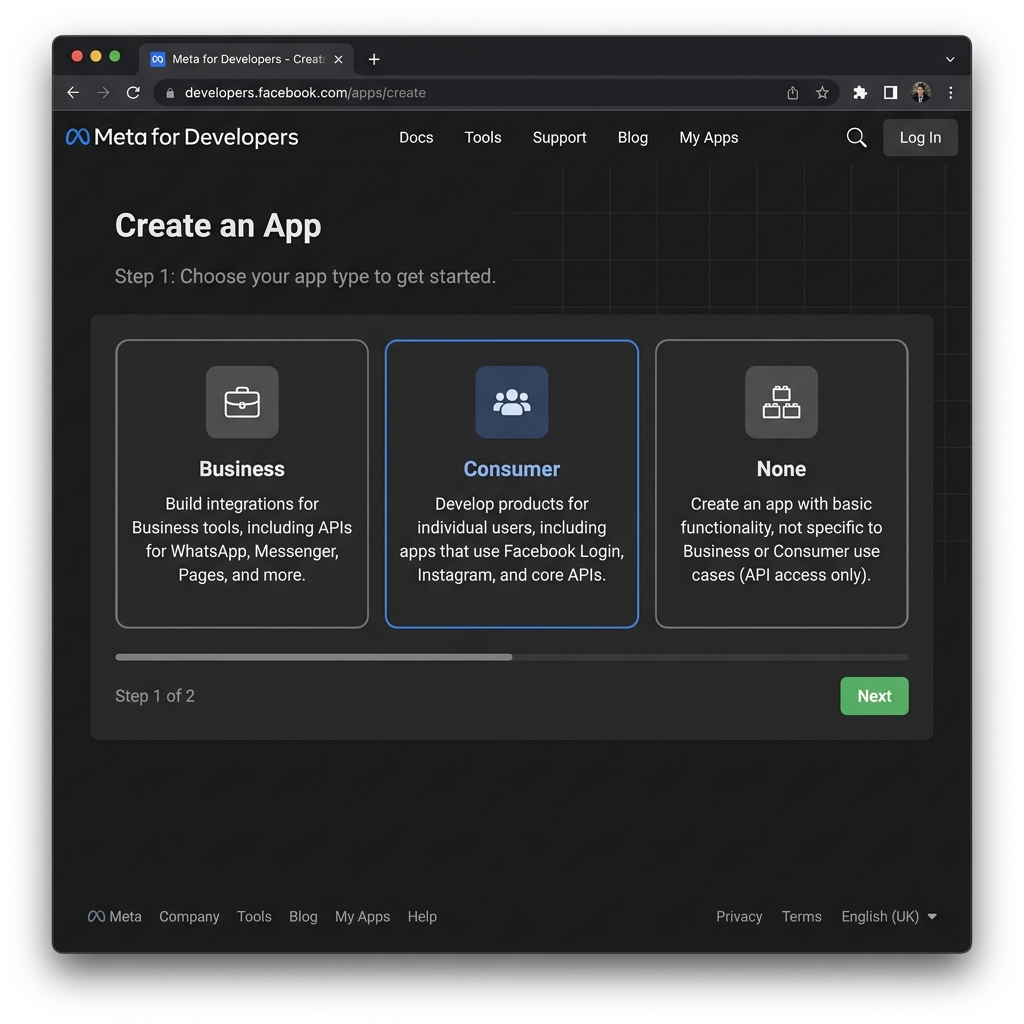
Langkah 1: Cipta Aplikasi Pembangun Meta
Untuk berinteraksi dengan API Facebook, anda perlu mencipta aplikasi dalam ekosistem Meta. Aplikasi ini berfungsi sebagai jambatan antara Sofia Creative dan data Facebook anda.
- Layari Papan Pemuka Meta for Developers dan log masuk.
- Klik butang Cipta Aplikasi.
- Pilih Lain-lain, kemudian pilih Perniagaan. Jenis ini memberikan akses yang paling berkuasa kepada ciri pengurusan Halaman.
- Masukkan Nama Aplikasi (cth: "Sofia Publishing") dan e-mel hubungan.
Langkah 2: Dapatkan Kredensial API
Setiap Aplikasi Facebook mempunyai dua pengecam unik: ID Aplikasi (awam) dan Rahsia Aplikasi (peribadi). Sofia Creative memerlukan kedua-dua kod ini untuk mengesahkan aplikasi anda dengan Facebook.
- Di bar sisi kiri, pergi ke Tetapan Aplikasi → Asas.
- Cari ID Aplikasi di bahagian atas halaman dan salin.
- Klik Papar bersebelahan dengan Rahsia Aplikasi. Anda mungkin diminta untuk memasukkan semula kata laluan Facebook anda.
- Penting: Sediakan URL Dasar Privasi dalam tetapan asas. Facebook memerlukannya untuk menukar aplikasi ke mod "Langsung" kemudian.

Langkah 3: Konfigurasi Log Masuk Facebook & Redirect URI
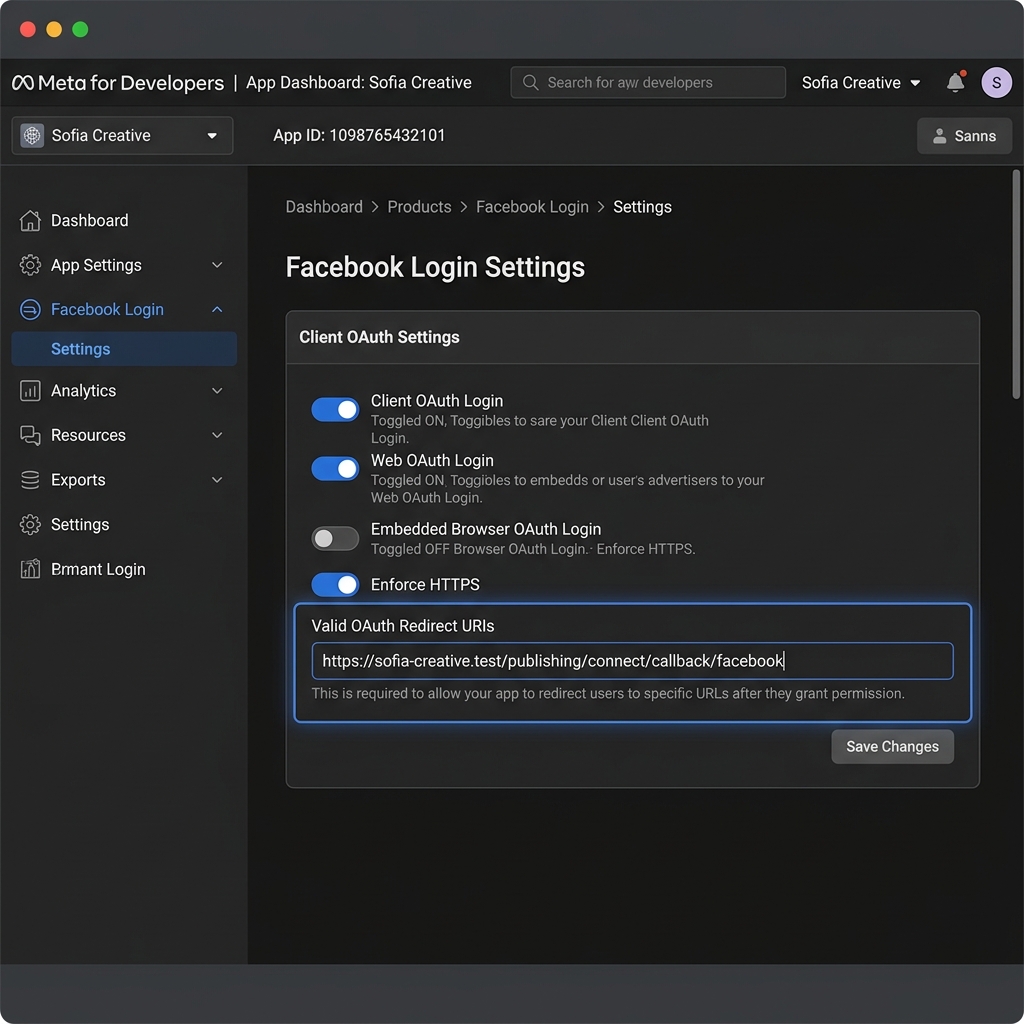
Produk "Log Masuk Facebook" mengendalikan proses pengesahan yang selamat. Anda mesti memasukkan URL hala semula kami dalam "senarai putih" untuk keselamatan.
- Klik Tambah Produk di bar sisi e-mel dan pilih Log Masuk Facebook.
- Pergi ke Log Masuk Facebook → Tetapan.
- Di kotak OAuth Redirect URI yang Sah, masukkan pautan panggil balik unik anda:
https://domain-anda.com/publishing/connect/callback/facebook
- Pastikan pilihan Log Masuk OAuth Pelanggan và Log Masuk OAuth Web berada dalam status Ya.
Langkah 4: Sambungkan dalam Sofia Creative
Sekarang, kembali ke ruang kerja Sofia Creative anda untuk melengkapkan sambungan.
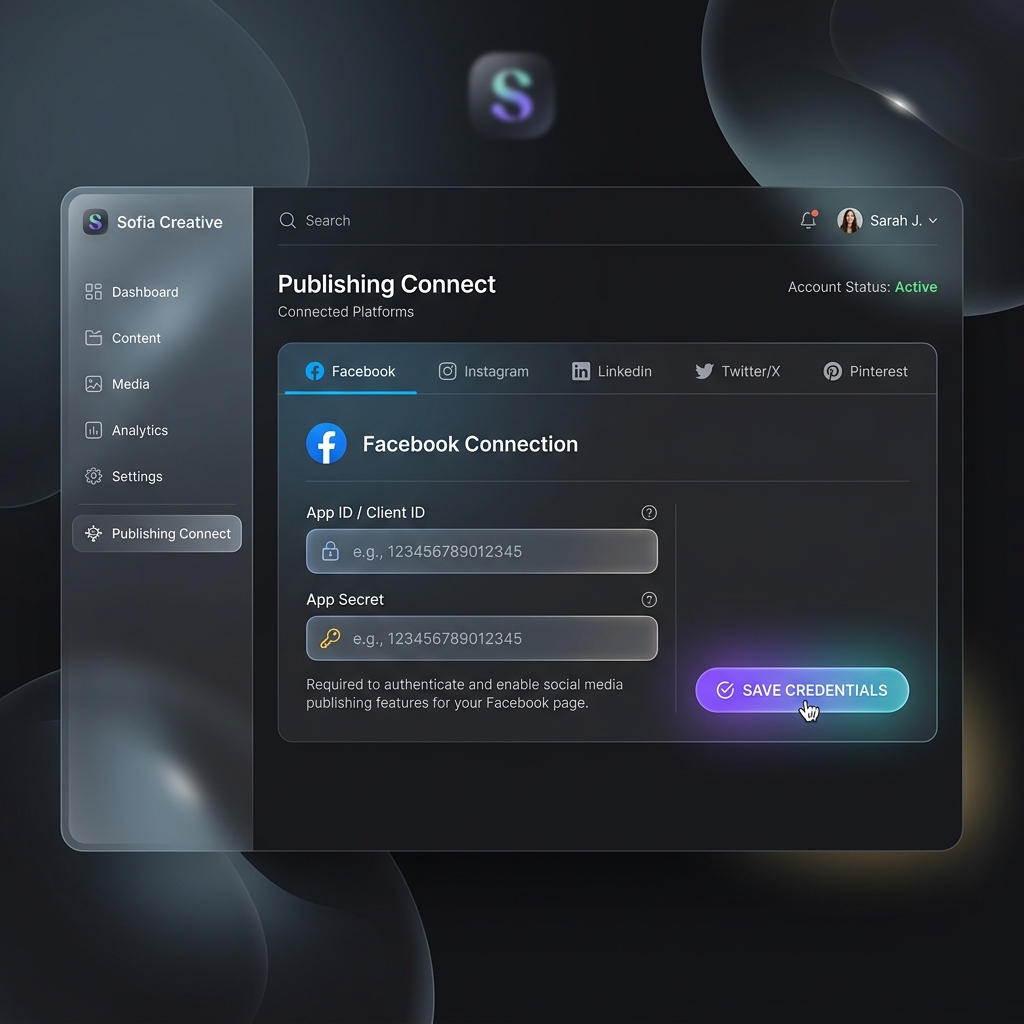
- Pergi ke bahagian Penerbitan → Sambung Akaun daripada menu utama.
- Pilih tab Facebook.
- Tampal ID Aplikasi và Rahsia Aplikasi ke trong kotak yang sepadan.
- Klik Simpan kredensial.
- Akhir sekali, klik butang Sambung. Tetingkap pop timbul Facebook sẽ hiện ra — làm theo hướng dẫn để chọn Halaman yang muốn dùng và cấp tất cả các quyền được yêu cầu.
Xử lý lỗi & Lưu ý
Lỗi không thấy Page
Nếu không thấy Page hiện ra, đảm bảo bạn là Admin của Page đó và bạn đã tích chọn tất cả các quyền trong popup ủy quyền của Facebook.
Chế độ Live và Dev
App của bạn sẽ ở Development Mode cho đến khi bạn gửi yêu cầu xét duyệt. Chỉ Admin/Tester của app mới có thể đăng bài khi đang ở chế độ này.
- Làm mới Token: Access token thường có hạn 60 ngày. Sofia Creative tự động làm mới chúng, nhưng nếu bị ngắt kết nối, bạn chỉ cần nhấn "Reconnect".
- Xác thực 2 yếu tố: Meta có thể yêu cầu 2FA để sử dụng một số tính năng API. Đảm bảo tài khoản developer của bạn đã được xác thực đầy đủ.